Word(ワード)は使ったことがあるし何となくわかるけど、Excel(エクセル)はよくわからない・・・という方もいますよね。
Excelは表計算ソフトのため、Wordと違って文章を打つスペースがあるわけでもなく、使い方をイメージしづらいかもしれません。ですがExcelは慣れればいろいろな計算を任せることができて、きれいなリストも作れる強い味方。
今回の記事ではExcelにデータを入力する方法と、入力したデータの削除方法を解説します!
 コンせんせー
そもそもExcelって何?という方はこちらの記事をチェックしてね!

Excelに文字や数字を入力する方法
Excelでは、「セル」と呼ばれる四角いマス目をクリックすることで、そのセルを選択することができます。
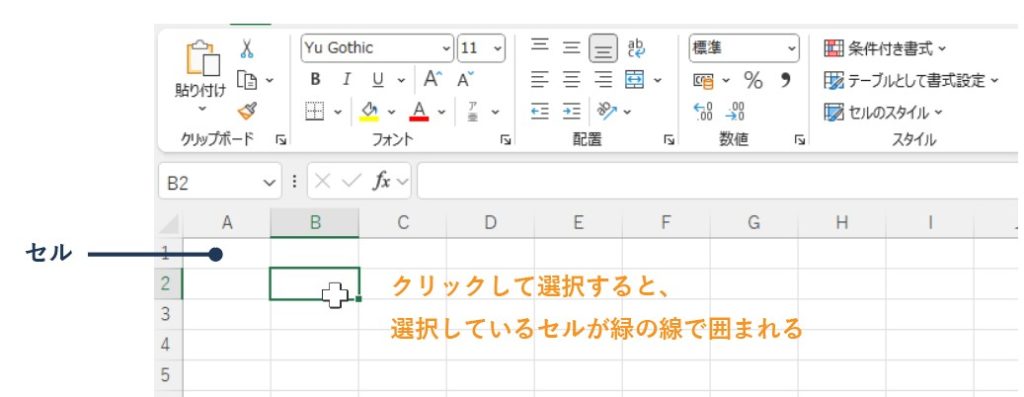
セルを1つ選択すると、選択しているセルの周りが緑色になります。この状態でタイピングすると、選択しているセルの中に文字を入力することができます。
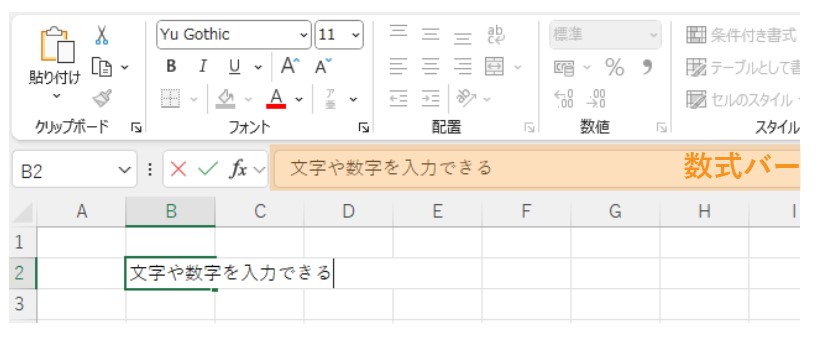
入力した文字は、セルの中だけでなく上にある「数式バー」にも表示されます。
セルを選択して、数式バーに文字を入力することもできます。
Excelの行・列と「セル番地」
Excelには「行」と「列」があり、
縦に振られている番号のことを行番号、横に振られているアルファベットのことを列番号といいます。
そしてセルにはセル番地という住所が割り当てられています。これは、セルのどこに何を入力すればいいのか、セルのどこからどこまでを計算すれば良いのかが分かりやすいようにするためにあります。
セル番地は、行番号と列番号を組み合わせて割り当てられます。
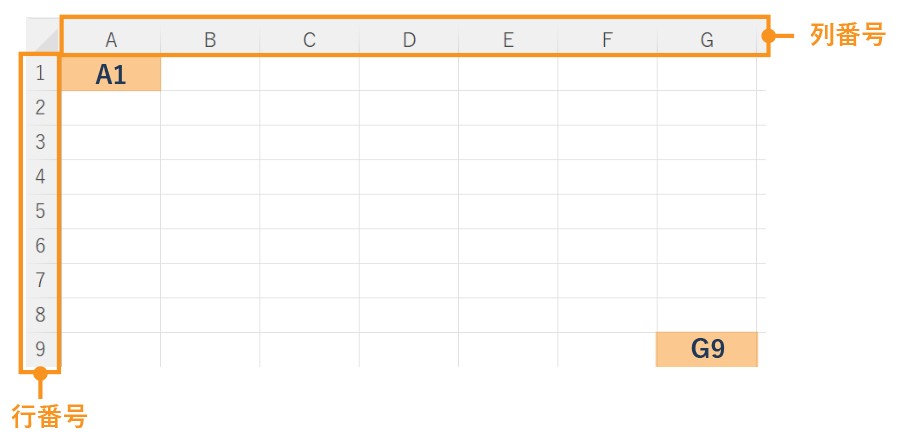
A列の1行目にあるセルなら「A1」、G列の9行目にあるセルなら「G9」を表記されます。
コンせんせーExcelではセル番地を指定して計算させる方法が頻繁に登場するので、このセルの番地表現はぜひ覚えておいてね!
数値データと文字データ
セルの中に数字のみを入力すると「数値データ」、文字や記号が含まれたら「文字列データ」として扱われます。
数値データは右揃え、文字列は左揃えで表示されます。
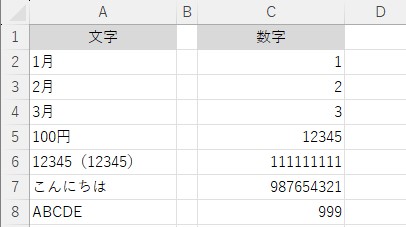
1月や100円等は、「月」や「円」の文字が入っているので数値として扱われません。
また、12345(12345)は、かっこが記号なのでこれも同じく数値として扱われません。
また別の記事で解説しますが、Excelに数値を入力して計算をさせたいとき、文字列データは計算ができないので注意しましょう。
セルに入力したデータを削除する
特定のセルのみデータを削除
セルに文字データや数値データを入力して、それを削除したい場合、セルを選択してバックスペースキーを押すことでセルに入力したデータを削除することができます。
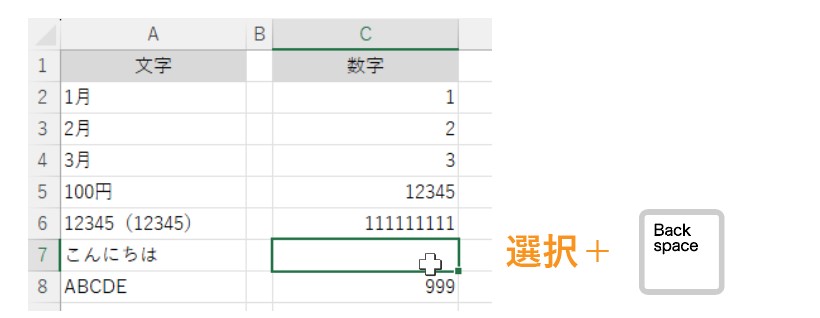
セルが空っぽになっていれば削除できています。
空っぽになったセルは、また新しくデータを入力することができます。
複数セルのデータを削除する方法
セルは複数まとめて選択することができます。
セルをまとめて選択することで、選択したデータをまとめて削除することができます。
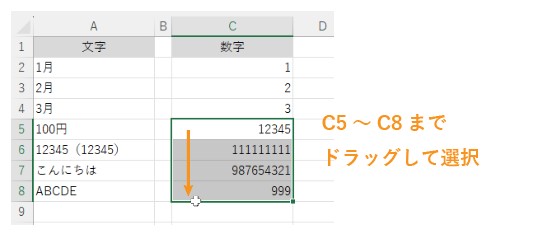
セル番地のC5~C8までを削除したいとき、このセルをドラッグでまとめて選択します。
選択してdeleteキーで削除
上記のようにセルをまとめて選択してdelete(デリート)キーを押すと、選択したセルの内容がまとめて削除できます。
デリートキーはバックスペースキーやエンターキーの近くに配置されているキーボードが多いです。
キーボードにdeleteキーがない場合
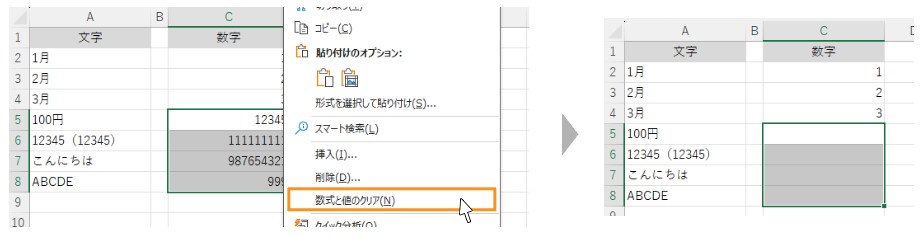
キーボードにdelete(デリート)キーがないキーボードもまれにあります。その場合は右クリックメニューで削除することもできます。
セルを選択した後、選択したセルの上で右クリックしてメニューを表示します。
メニューの中から、[数式と値のクリア]をクリックします。
これで複数のセルのデータをまとめて削除できます。
行ごと削除したいとき
Excelでは行をまるごと選択することもできます。
行番号の上にマウスポインタ―を置くと、ポインターが黒い矢印の形になります。
この状態でクリックすると、その行を全て選択することができます。
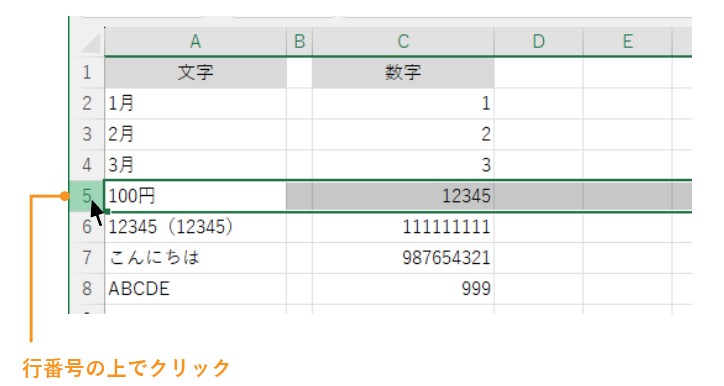
削除したい行を選択している状態で、[右クリック]→[削除]で削除するか、
または上にあるリボンの[ホーム]タブ[セル]グループにある削除ボタンをクリックすると、選択した行が全て削除されます。

削除された行はなくなり、一つ下ににあった行が上に詰められます。
画像では5行目が消え、もともと6行目だったところが上に詰められて、新しい5行目として表示されます。
列ごと削除したいとき
行と同じく、列もまるごと選択することができます。
列番号の上にマウスポインタ―を置くと、ポインターが黒い矢印の形になります。
この状態でクリックすると、その列を全て選択することができます。
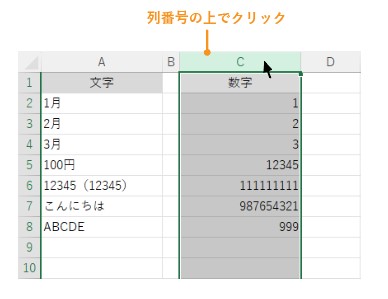
削除したい列を選択している状態で、[右クリック]→[削除]で削除するか、
または上にあるリボンの[ホーム]タブ[セル]グループにある削除ボタンをクリックすると、選択した列が全て削除されます。
削除された列はなくなり、もともと右隣にあった列が左に詰められます。
画像ではC列が消え、もともとD列だったところが左に詰められて、新しいC列として表示されます。
コンせんせーExcelは取っつきにくいかもしれないけど、慣れればとってもシンプルで使いやすいと感じるはずだよ!
まずは入力と削除の方法を知って、ゆくゆくはExcelに計算をお任せできるようになろう!