Excelで文書を作成するとき、単に数値を入力するだけでなく、フォントを変えたり、文字のサイズや色を変えたりすることで、表が読みやすくなり読む人に与える印象を大きく変えることができます。
この記事では文字の大きさや種類、色の変更方法を解説します。
美しい表をサクサク作れるようになるExcelの書式設定を抑えておきましょう!
入力した文章をきれいに整える「書式設定」
文字や文章の見た目を変える設定を「書式設定」と言います。
文字の種類(フォント)や大きさを変更したり、太字にして下線を引いたり、色を変えたりしながら見た目を整えることができます。
フォントって何?
文字そのものの見た目を変更する「フォント」
フォントとは書体のことで、つまり文字の種類を指します。
パソコンの中にはさまざまなデザインのフォントが入っていて、フォントを変更することで文章にメリハリを与えることができます。
フォントはもともとパソコンに入っているもの以外にも、好きなフォント、おしゃれなフォントを自分のパソコンに追加することもできます。
Excelの「フォントグループ」
Excelの上部にあるメニューには、「タブ」「リボン」「グループ」があります。
Excelで文字の色や大きさを変えたり、フォントの種類を変えたりといった、文字の見た目を変更する機能はホームタブのフォントグループにまとまっています。
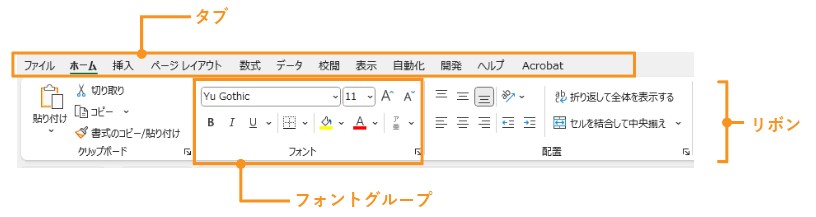
- タブ
-
Excelの機能を分類する見出しが表示されて、タブの切り替えでリボンの内容が切り替わる。
(図では、「ホーム」タブが選択されている状態 - リボンとグループ
-
選択しているタブごとの機能が、グループにまとまって表示される。
ホームタブを選択していると、リボンの中には「フォントグループ」「段落グループ」等が表示される。
文字の種類や大きさ、色を変えてみよう!
タブやリボンの意味を知ったところで、実際に触ってフォントの種類や大きさを変更してみましょう。
フォント(文字の種類)を変更する
フォントを変更する方法
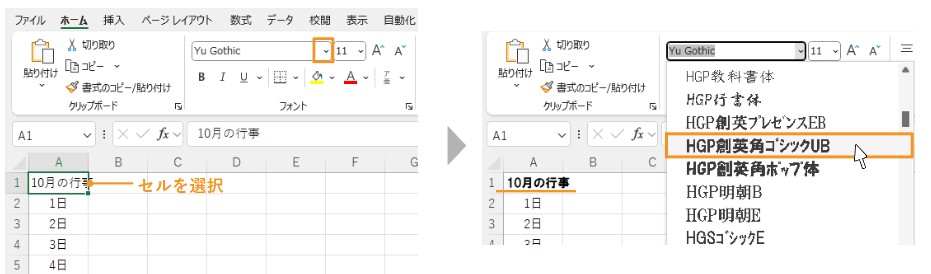
フォントは、フォントグループの中にあるフォントの名前を選択することで変更できます。
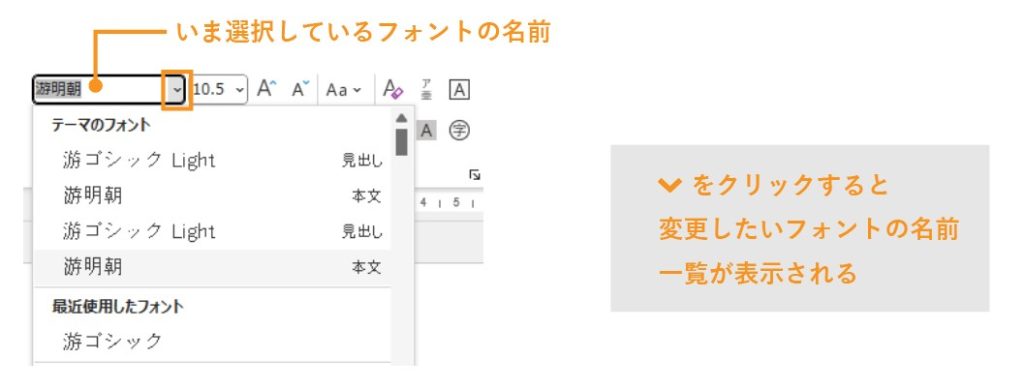
フォントを変更する際は、どのセルを変えたいのかを選択してから変更しましょう。変更したい箇所が選択できたら、
フォント名を選んで変更すると、選択したセルだけフォントが変更されます。
セルをまとめて選択すれば、選択した分だけまとめて色を変えられます。
文字の大きさ(フォントサイズ)を変更する
フォントサイズを変更する方法
文字の大きさを「フォントサイズ」と呼び、その変更方法も、フォントの変更方法とほぼ同じです。
フォントグループの中にある文字の大きさを選択することで変更できます。
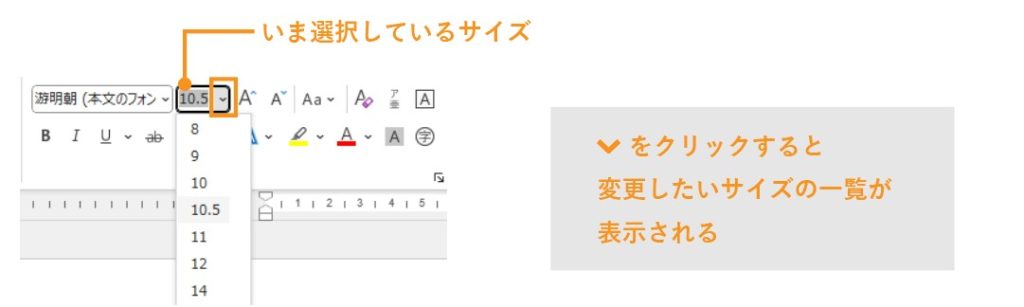
サイズを変更する場合も、フォントの変更と同じく
変更したいセルを選択してからフォントサイズを変更すると、選択したセルだけフォントサイズが変更されます。
セルをまとめて選択すれば、選択した分だけまとめて色を変えられます。
 コンせんせー
変更する手順は、フォントの変更の手順と同じなので
上記の「フォント(文字の種類)を変更する」の画像を参考にしてね!
フォントサイズは直接入力しても変えられる
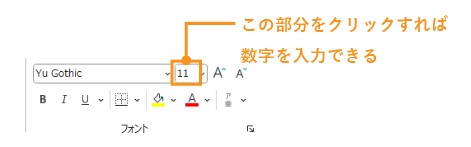
フォントサイズの一覧を出してその中から選ぶのが面倒!というときには、
サイズの数字部分をクリックして、そこにサイズを直接入力して指定することも可能です。
画像の「10.5」と表示されている部分をクリックして削除し、20に書き換えると、20ptのサイズに変更できます。
(「pt」は「ポイント」と読みます。文字の大きさの単位です。)
特に、サイズの一覧には載っていない大きさはたくさんあるので、30ptにしたい、150ptにしたい、という場合は
ここに直接その数値を入力すればOKです。
フォントサイズを少しずつ変更することも可能
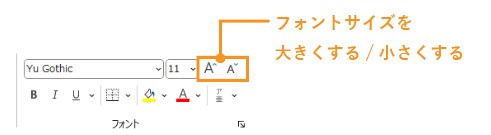
フォントサイズの横には[A]に上向き三角と下向き三角が付いているボタンがあり、
それぞれフォントサイズを少しずつ大きくしたり小さくしたりすることができます。
サイズがなかなか決められないときに、一覧を出してそこから選択する・・・を繰り返すのは面倒なので、そういった場合の微調整に役立ちます。
文字の色を変える
フォントの色も自由に変更することができます。
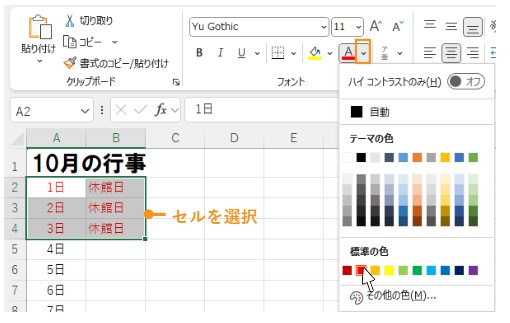
[A]の下にカラーの太い下線が引かれているのがフォントの色ボタンで、下向き三角をクリックすると色の一覧が出ます。この中から色を選ぶことで、フォントの色を自由に変更することができます。
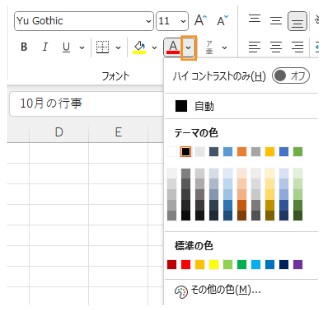
色を変更する場合も、フォントの変更と同じく
変更したいセルを選択してから色を変更すると、選択したセルだけ色が変更されます。セルをまとめて選択すれば、選択した分だけまとめて色を変えられます。
文字の色は一覧から選ぶだけじゃない
色については、もっと細かく設定することもできます。
文字の色一覧から[その他の色]を選ぶと、一覧には表示されていないもっとたくさんの色を選ぶことができます。
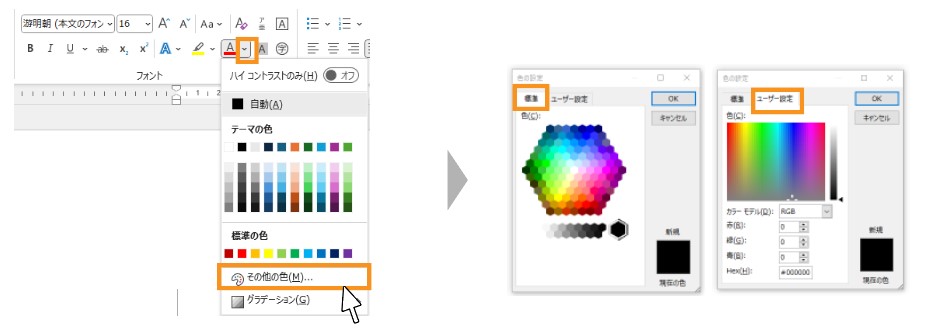
さらに、隣にある[ユーザー設定]タブでは好きな色味に調節したり、
RGBやカラーコードでの色指定もできます。
ブランドカラー等が決まっていて、その色に合わせたい場合に便利ですね。
(RGBやカラーコードについては、どちらも数字で厳密に色を指定する方法と認識していただければOKです)
コンせんせーセルをまとめて選択する方法が分からない場合はこちらの記事を参考にしてね!
文字の太字、斜体、下線を設定してみよう!
文字はフォントの種類や大きさ、色を変更する以外にも、読みやすくするために様々な書式設定ができます。
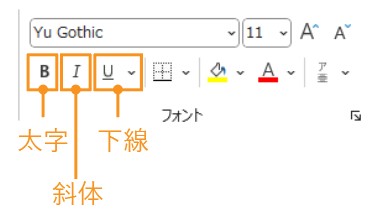
よく使われるのは、太字、斜体、下線です。
設定するときは、変更したいセルを選択してから設定しましょう。
- 太字
-
「B」は「Bold(ボールド)」の頭文字で、文字を太字にする

- 斜体
-
「I」は「Italic(イタリック)の頭文字で、文字を斜めにする
- 下線
-
「U」は「Underline(アンダーライン)の頭文字で、文字の下に線を引く。
隣にある下向き三角から、線を二重線に変更することもできる。