Excel初心者には、行や列を増やしたり削除したりする操作はイメージしづらく、難しく感じますよね。
この記事では行や列を削除する方法と、さらに行や列をまとめて削除する方法を解説します!
 コンせんせー
行や列が何を指すのかが分からないという方はこちらの記事を参考にしてね!

行を追加する
行を追加するには、追加したい行がどこなのかを選択することが必須です。
行の選択は、行番号の上でクリックするとその行を全て選択することができます。
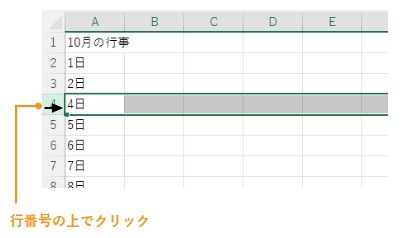
行を選択している状態で、[右クリック]→[挿入]で追加するか、
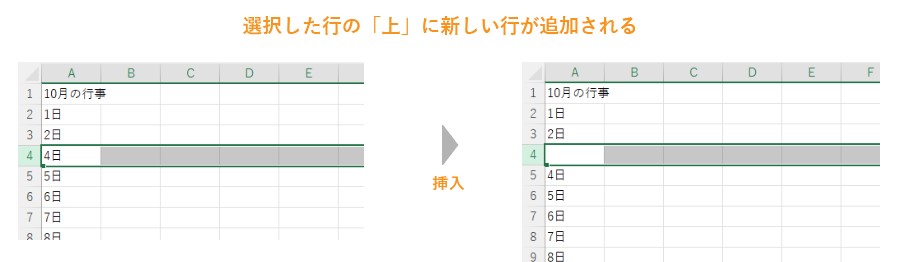
または上にあるリボンの[ホーム]タブ[セル]グループにある挿入ボタンをクリックすると、選択した行の上に新しい行が追加されます。
 コンせんせー
行の挿入は、必ず選択した行の上に追加されるよ!下には挿入されないので、上に挿入されることを意識して行を選択しようね!
行をまとめて複数追加する
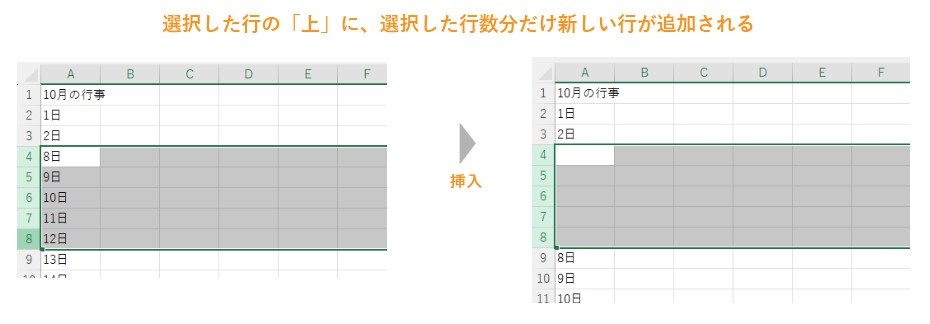
行を複数追加するには、追加したい行がどこで、何行分なのかを選択することが必須です。
行番号の上でクリックして、そのまま下にドラッグすると複数行を選択することができます。
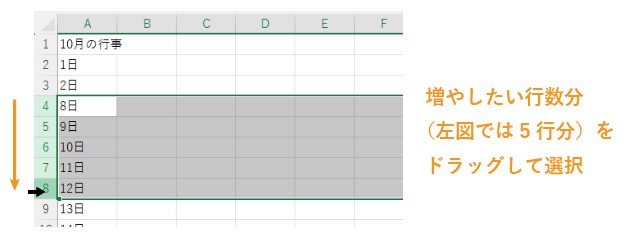
行を選択している状態で、[右クリック]→[挿入]で追加するか、
または上にあるリボンの[ホーム]タブ[セル]グループにある挿入ボタンをクリックすると、選択した行の上に新しい行が追加されます。
コンせんせー行の挿入は、必ず選択した行の上に、選択した行数分だけ追加されるよ!下には挿入されないので、上に挿入されることを意識して行を選択しようね!
 パソコ
パソコ5行追加したいなら5行、10行追加したいなら10行ぶん、選択すればいいということですね!
列を追加する
列を追加するには、追加したい列がどこなのかを選択することが必須です。
列の選択は、列番号の上でクリックするとその行を全て選択することができます。
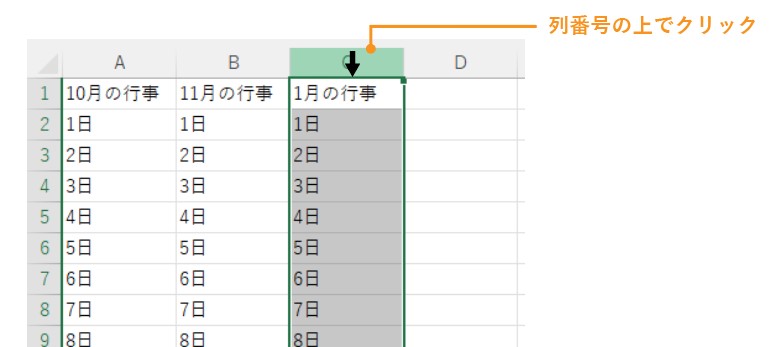
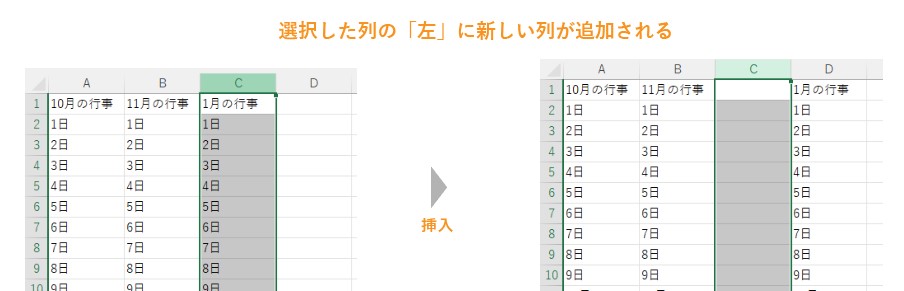
列を選択している状態で、[右クリック]→[挿入]で追加するか、
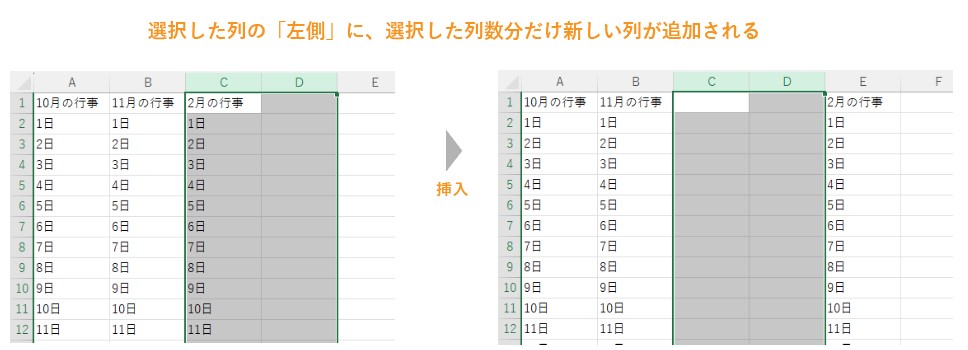
または上にあるリボンの[ホーム]タブ[セル]グループにある挿入ボタンをクリックすると、選択した列の左側に新しい列が追加されます。
コンせんせー列の挿入は、必ず選択した列の左側に追加されるよ!右側には挿入されないので、左に挿入されることを意識して列を選択しようね!
列をまとめて複数追加する
列を複数追加するには、追加したい列がどこで、何列分なのかを選択することが必須です。
列番号の上でクリックして、そのまま右にドラッグすると複数列を選択することができます。
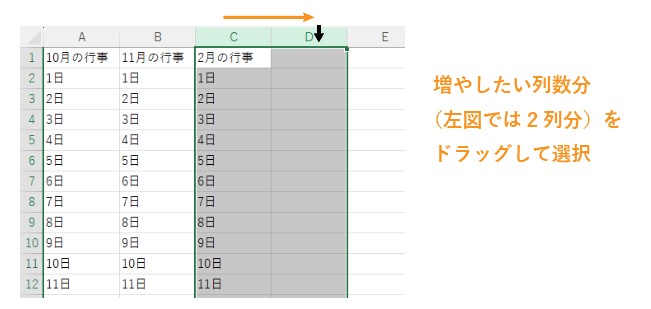
列を選択している状態で、[右クリック]→[挿入]で追加するか、
または上にあるリボンの[ホーム]タブ[セル]グループにある挿入ボタンをクリックすると、選択した列の左側に新しい列が追加されます。
コンせんせー列の挿入は、必ず選択した列の左側に、選択した行数分だけ追加されるよ!右には挿入されないので、左に挿入されることを意識して行を選択しようね!
 パソコ
パソコ2列追加したいなら2列、10列追加したいなら10列ぶん、選択すればいいということですね!
行を削除する
行を削除するには、削除したい行がどこなのかを選択することが必須です。
行の選択は、行番号の上でクリックするとその行を全て選択することができます。
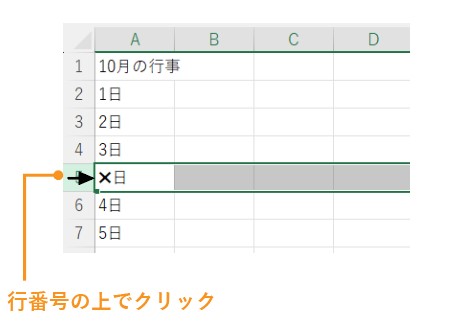
削除したい行を選択している状態で、[右クリック]→[削除]で削除するか、
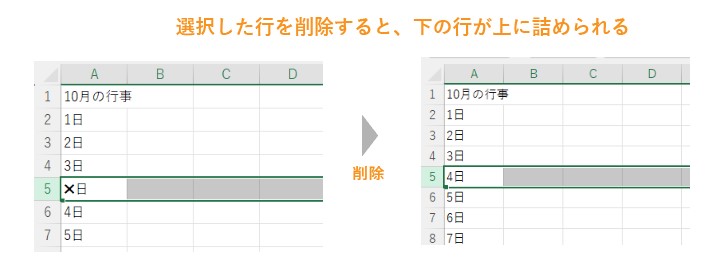
または上にあるリボンの[ホーム]タブ[セル]グループにある削除ボタンをクリックすると、選択した行が全て削除されます。

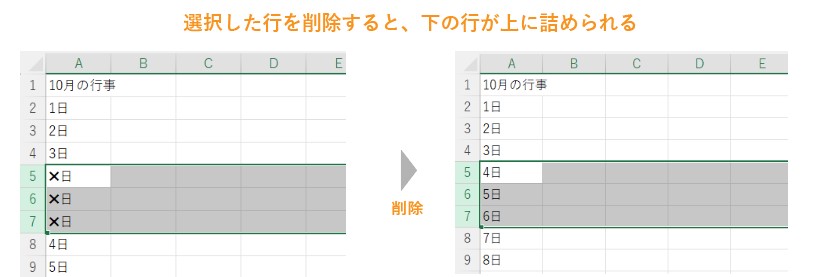
削除された行はなくなり、下にあった行が上に詰められます。
画像では5行目が消え、もともと6行目だったところが上に詰められて、新しい5行目として表示されます。
行をまとめて複数削除する
行を複数削除するには、削除したい行がどこで、何行分なのかを選択することが必須です。
行番号の上でクリックして、そのまま下にドラッグすると複数行を選択することができます。
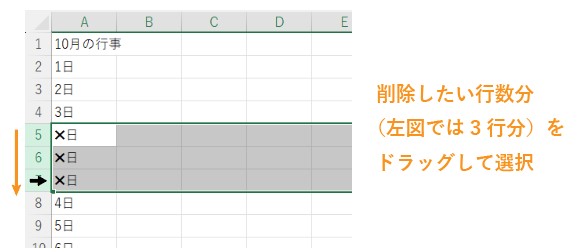
行を選択している状態で、[右クリック]→[削除]で削除するか、
または上にあるリボンの[ホーム]タブ[セル]グループにある削除ボタンをクリックすると、選択した行がまとめて削除されます。
削除された行はなくなり、下にあった行が上に詰められます。
画像では5~7行目が消え、その下にあった行が上に詰められて、新しい5~7行目として表示されます。
列を削除する
列を削除するには、削除したい列がどこなのかを選択することが必須です。
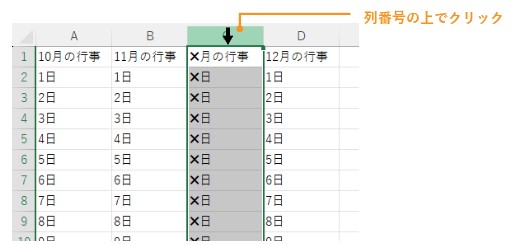
列の選択は、列番号の上でクリックするとその列を全て選択することができます。
削除したい列を選択している状態で、[右クリック]→[削除]で削除するか、
または上にあるリボンの[ホーム]タブ[セル]グループにある削除ボタンをクリックすると、選択した列が全て削除されます。
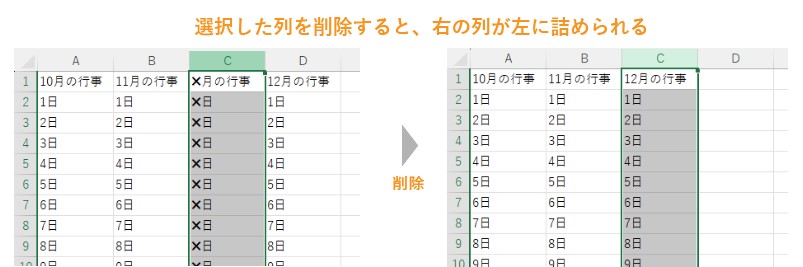
削除された列はなくなり、右側にあった列が左に詰められます。
画像ではC列が消え、もともとD列だったところが左に詰められて、新しいC列として表示されます。
列をまとめて複数削除する
列を複数削除するには、削除したい列がどこで、何列分なのかを選択することが必須です。
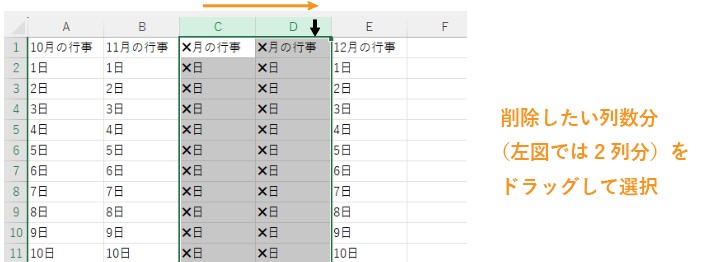
列番号の上でクリックして、そのまま右にドラッグすると複数列を選択することができます。
列を選択している状態で、[右クリック]→[削除]で削除するか、
または上にあるリボンの[ホーム]タブ[セル]グループにある削除ボタンをクリックすると、選択した列がまとめて削除されます。
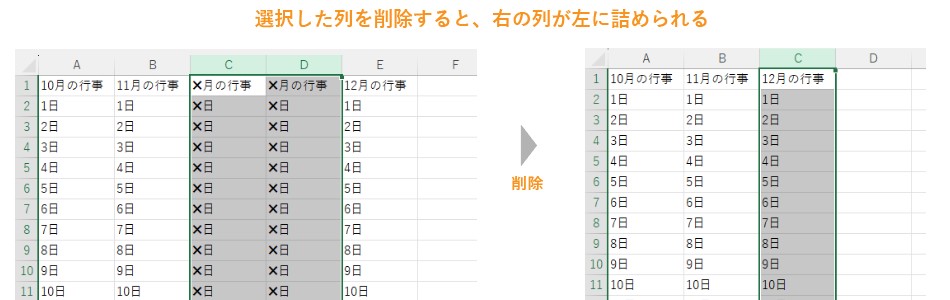
削除された列はなくなり、右にあった列が左に詰められます。
画像ではC~D列が消え、その右にあった列が詰められて、新しいC~D列として表示されます。
 コンせんせー
Excelで行や列を追加したり削除したりするには、とにかく選択することがとっても大事だよ!