
Excelでデータを見やすくしたいけど、どこから手をつければいいかわからない方へ。この記事では、セルに色を付ける方法や、セルの色をカスタマイズする方法を初心者の方にもわかりやすく解説します。Excelの基本操作をマスターして、効率よくデータ管理を始めましょう!
 コンせんせー
セルではなく、セルに入力した文字の色やサイズを変更する方法を知りたい方はこちらの記事を参考にしてね!

入力した文章をきれいに整える「書式設定」
Excelの「フォントグループ」について
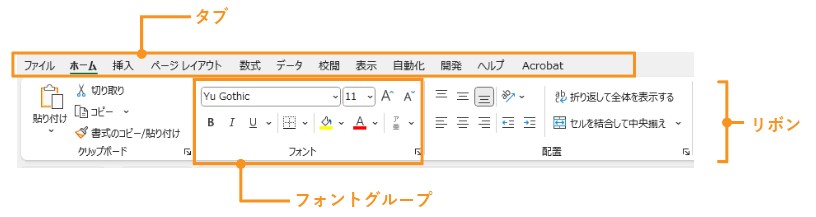
Excelの上部にあるメニューには、「タブ」「リボン」「グループ」があります。
Excelでセルに色を付けたり、文字の色や大きさを変えたりといった、見た目を変更する機能を「書式設定」と呼び、書式設定の機能はホームタブのフォントグループにまとまっています。
セルの色を変更する機能もこの[ホーム]タブの[フォント]グループに入っています。
- タブ
-
Excelの機能を分類する見出しが表示されて、タブの切り替えでリボンの内容が切り替わる。
(図では、「ホーム」タブが選択されている状態 - リボンとグループ
-
選択しているタブごとの機能が、グループにまとまって表示される。
ホームタブを選択していると、リボンの中には「フォントグループ」「段落グループ」等が表示される。
セルに色を付ける方法
タブやリボンの意味を知ったところで、実際に触ってセルに色を設定してみましょう。
セルに色を付ける、セルの色を変更する
セルの色は何も設定していない状態であれば無色です。
[ホーム]タブの[フォント]グループにあるバケツマークがセルの色を変更するボタンで、下向き三角をクリックすると色の一覧が出ます。
この中から色を選ぶことで、指定したセルの色を自由に変更することができます。
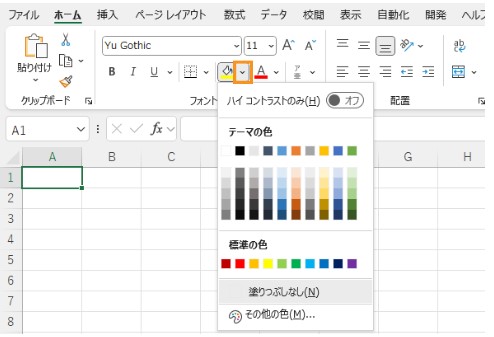
セル色を変更する場合は、変更したいセルを選択してから色を変更すると、選択したセルだけ色が変更されます。
セルを1つ選択して色を選べば、選択したセルのみ色が変わります。
セルをまとめて選択すれば、選択した分だけまとめて色を変えられます。
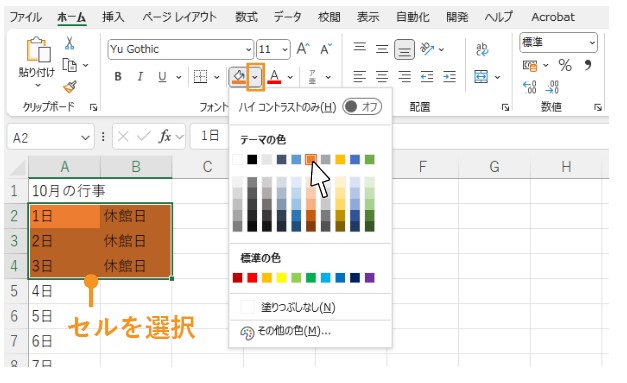
色を選択すると、バケツマークの色が選択した色に変わります。
次に同じ色を付けたいときは、色の一覧から選ぶのではなくバケツマークを押すだけでその色に変更することができます。
セルの色は一覧から選ぶだけじゃない
色については、もっと細かく設定することもできます。
文字の色一覧から[その他の色]を選ぶと、一覧には表示されていないもっとたくさんの色を選ぶことができます。
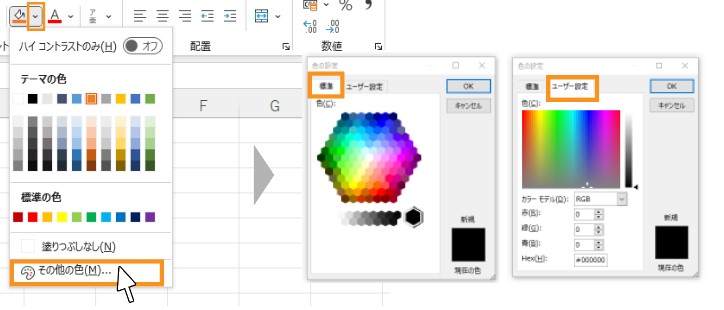
さらに、隣にある[ユーザー設定]タブでは好きな色味に調節したり、
RGBやカラーコードでの色指定もできます。
ブランドカラー等が決まっていて、その色に合わせたい場合に便利ですね。
(RGBやカラーコードについては、どちらも数字で厳密に色を指定する方法と認識していただければOKです)
 コンせんせー
セルをまとめて選択する方法が分からない場合はこちらの記事を参考にしてね!