Excelでデータを見やすくしたいけど、どこから手をつければいいかわからない方へ。この記事では、セルの大きさを変更する方法、行・列のサイズ変更と、セルを結合する方法を初心者の方にもわかりやすく解説します。
Excelの基本操作をマスターして、見やすいデータ作成を始めましょう!
セルの大きさを変更する方法は?
Excelは同じ大きさのセルが上下左右にずっと連なっている表で出来ています。
1つのセルだけの大きさを変更すると上下左右のセルとずれが生じてしまうため、セル1つだけをサイズ変更することはできません。
セルの大きさを変更するためには、
- 列の幅を変更する
- 行の高さを変更する
- 部分的に複数のセルを合体させて、1つの大きなセルにする

上記の3つの方法があります。
それぞれの具体的な操作方法について解説します。
列の幅を変更する方法
列の幅は、マウスでドラッグすることで自由な幅に調節することができます。
列番号の境界線の上にマウスポインタ―を移動させ、ポインターの形が変わったところで左右にドラッグし、手動で幅を広げたり狭めたりします。
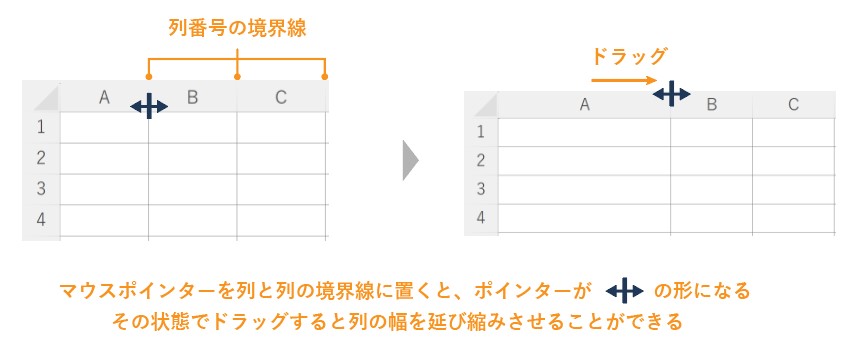
上の図のように、A列を広げたいときはA列の右にある境界線を、B列を広げたいときはB列の右にある境界線をドラッグすると幅を変更できます。
複数の列の幅を変更する
列は1つだけではなく、複数の列の幅をいっぺんに変えることもできます。
複数の列幅を変更したい場合、変更したい列をドラッグして選択してから列幅を変更すると、選択した列が全て同じ列幅に変更されます。
列番号の上でドラッグし、列幅を変更したい列をすべて選択
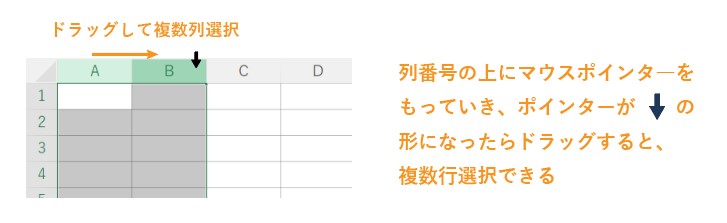
選択した列番号の境界線のうち、どれか一つをドラッグして幅を調節
選択したすべての列が同じ列幅に変更されます

列の幅を数値で指定する
列の幅はドラッグして手動で変更するのではなく、数値を指定して変更することができます。
幅を調整したい列番号を選択し、[ホーム]タブの[セル]グループにある[書式]を選択。
メニューの中から、[列の幅]を選択します。

列の幅ダイアログボックスが出てくるので、そこに列の幅のサイズを入力して、[OK]をクリックすると列幅が変更されます。
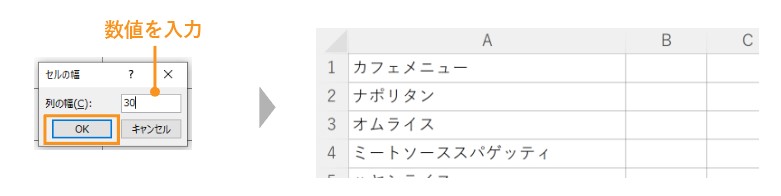
列番号を複数選択してから幅を指定すれば、選択した列は全て同じ幅に変更することができます。
列の幅の自動調整
列の幅の自動調整を設定すると、入力された文字数に合わせてセルの幅を自動で調節することができます。
列の幅を自動調整したい列番号を選択し、[ホーム]タブの[セル]グループにある[書式]を選択。
メニューの中から、[列の幅の自動調整]を選択します。
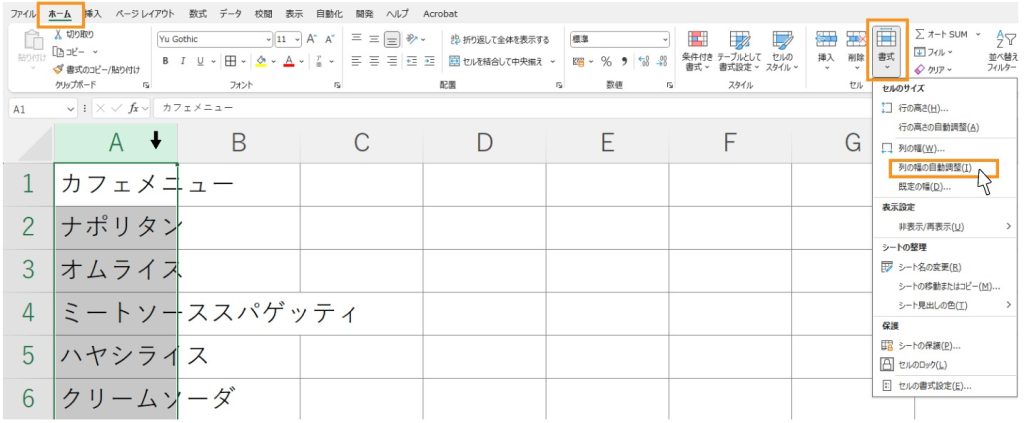
入力された文字数に合わせて、列の幅が自動で調整されます。

列番号を複数選択してから幅を指定すれば、選択した列は全て文字の幅に合わせて自動調整することができます。
行の高さを変更する方法
行の高さも列の幅と同様、マウスでドラッグすることで自由な高さに調節することができます。
行番号の境界線の上にマウスポインタ―を移動させ、ポインターの形が変わったところで上下にドラッグし、手動で幅を広げたり狭めたりします。
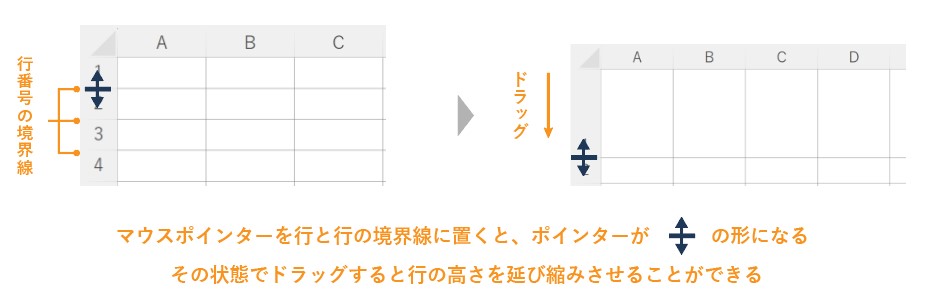
上の図のように、1行目を広げたいときは1行目の下にある境界線を、2行目を広げたいときは2行目の下にある境界線をドラッグすると高さを変更できます。
複数の行の高さを変更する
行は1つだけではなく、複数の行の高さをいっぺんに変えることもできます。
複数の行の高さを変更したい場合、変更したい行をドラッグして選択してから列幅を変更すると、選択した行が全て同じ高さに変更されます。
行番号の上でドラッグし、高さを変更したい行をすべて選択
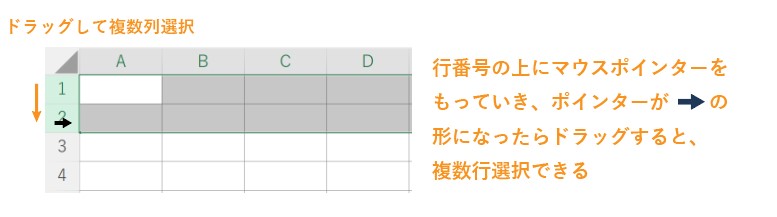
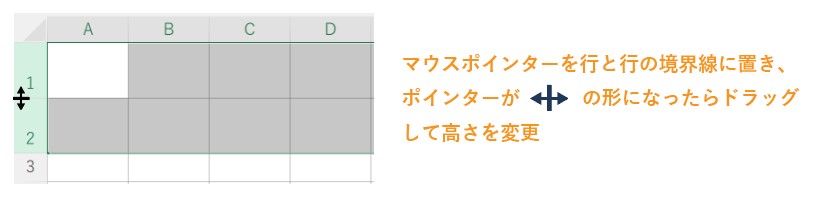
選択した行番号の境界線のうち、どれか一つをドラッグして高さを調節
選択したすべての行が同じ高さに変更されます
行の高さを数値で指定する
行の高さはドラッグして手動で変更するのではなく、数値を指定して変更することができます。
高さを指定したい行番号を選択し、[ホーム]タブの[セル]グループにある[書式]を選択。
メニューの中から、[行の高さ]を選択します。

行の高さダイアログボックスが出てくるので、そこに高さを入力して[OK]をクリックすると行の高さが変更されます。
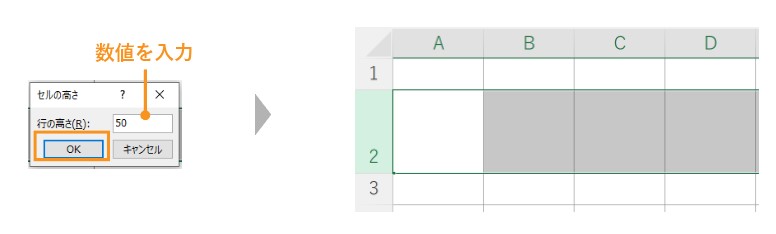
行番号を複数選択してから高さを指定すれば、選択した行は全て同じ高さに変更することができます。
行の高さの自動調整
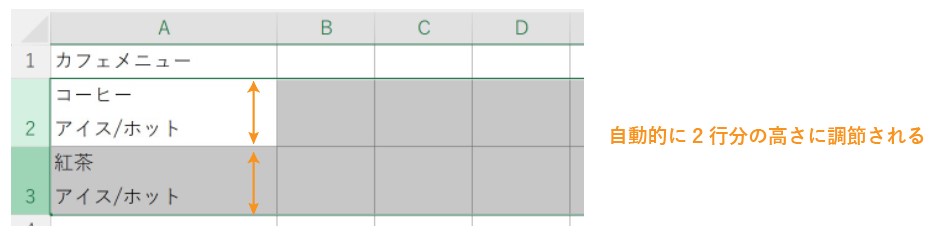
行の高さの自動調整を設定すると、入力された行数に合わせてセルの高さを自動で調節することができます。
行の高さを自動調整したい行番号を選択し、[ホーム]タブの[セル]グループにある[書式]を選択。
メニューの中から、[行の高さの自動調整]を選択します。
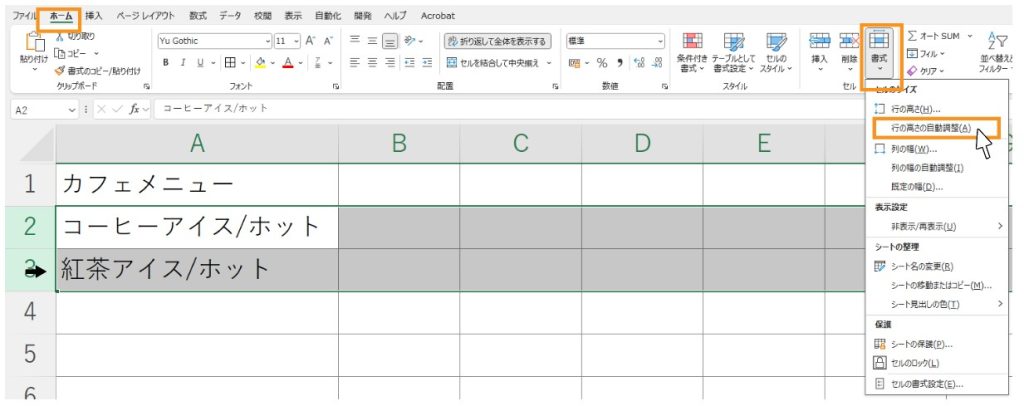
入力された行数に合わせて、行の高さが自動で調整されます。
セルを結合する方法
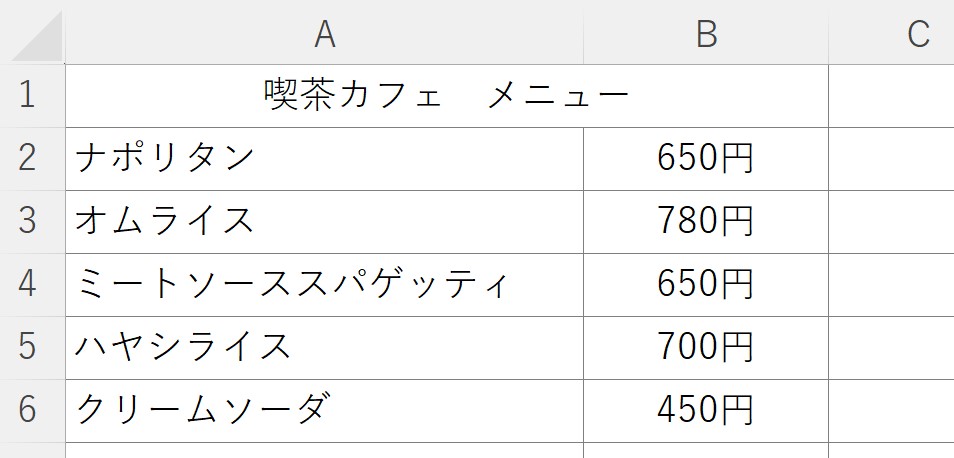
セルの結合を行うと、複数のセルを1つの大きなセルに見えるように繋げることができます。
結合したいセルをドラッグで選択して、[ホーム]タブの[配置]グループにある、[セルを結合して中央揃え]を選択
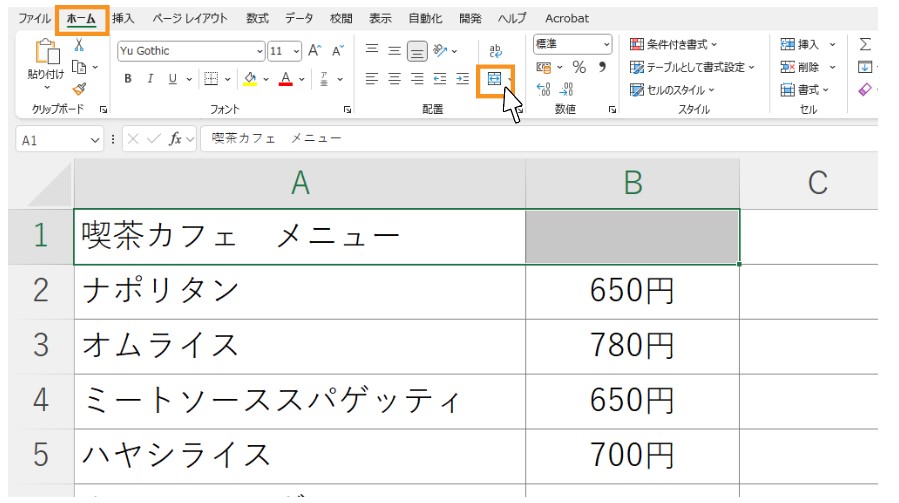
選択したセルが結合して、1つのセルにまとまります。
セルの結合をするとデータが集計できなくなる?
数値データや、数式が入っているセルに対して「セルの結合」を行うと、
- 数値の計算時にエラーになる
- セルの並べ替えができなくなる
- グラフ化ができなくなる
等、データを計算したり集計したりする際に不都合が生じます。
結合をする場合は、数値や計算式が入っていない文字のみのセルに限定するように注意しましょう。
セルの結合を解除する方法
「セルを結合して中央揃え」ボタンは、再度選択するとセルの結合を解除することができます。
結合したセルを選択して、[ホーム]タブの[配置]グループにある、[セルを結合して中央揃え]を選択すると結合が解除されます。
 パソコ
パソコセルを大きくするには、列や行を広げたり、セル同士を結合させることで大きくできるんですね!
 コンせんせー
その通り!セル1つだけを大きくはできない点に注意だね!
セルの結合も便利だけど、後々変更したり、集計するときに結合が邪魔になったりするので、あまり多用しないように気を付けよう!