Excelでデータを見やすくしたいけど、どこから手をつければいいかわからない方へ。この記事では、セルの中で文字を中央や左右に揃える方法と、セルの中で改行して1つのセルに2行3行と文字を入力する方法を、初心者の方にもわかりやすく解説します。
Excelの基本操作をマスターして、見やすいデータ作成を始めましょう!
Excelの文字揃え
Excelの文字揃え機能は、[ホーム]タブの[配置]グループ内にまとめられています。

セルの中の文字は、特に何も指定していなければ「上下中央揃え」(上下方向の真ん中に配置)が基本設定になっています。
セルの中に文字を入力すると「左揃え」に、数値のみを入力すると「右揃え」になり、これは文字揃えを設定しなくても自動的にこのように揃えられます。
 コンせんせー
文字データと数値データの見え方は、この記事を参考にしてね!

文字揃えの種類
セルに入力した文字は、次の文字揃えで揃えることができます。
上下方向の文字揃え
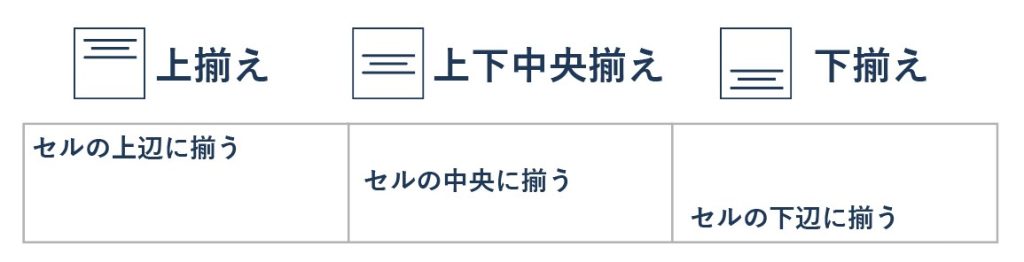
- 上揃え
-
(左右に関わらず)文字がセルの上辺に揃う
- 上下中央揃え
-
(左右に関わらず)文字がセル内の上下中央に揃う
- 下揃え
-
(左右に関わらず)文字がセルの下辺に揃う
左右方向の文字揃え
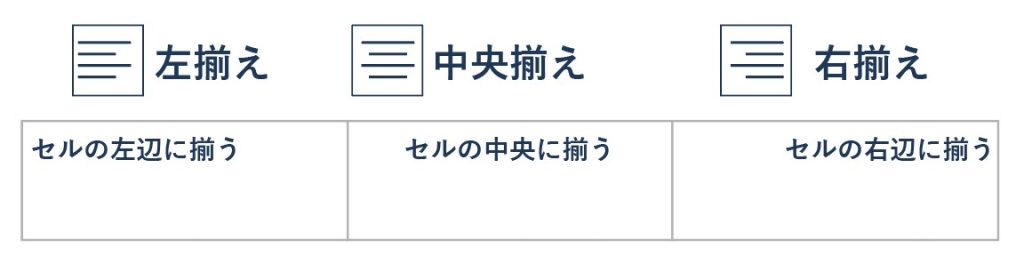
- 左揃え
-
(上下に関わらず)文字がセルの左辺に揃う
- 中央揃え
-
(上下に関わらず)文字がセル内の左右中央に揃う
- 右揃え
-
(上下に関わらず)文字がセルの右辺に揃う
上下と左右の文字揃えの設定は、組み合わせることもできます。
「上下中央揃え」かつ「中央揃え」にすると、セルのど真ん中に文字を配置することができます。
セル内の文字を揃える方法
文字を揃えたいセルを選択して、好きな文字揃えを選択するとセルの中の文字が選択したものに揃えられます。
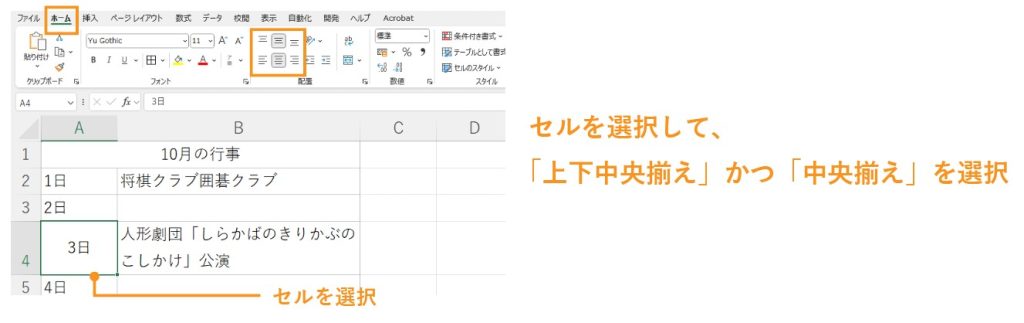
また、セルだけではなく行や列を選択すると、選択した行や列すべてに同じ文字揃えを適用することができます。
セルや行・列を複数選択すれば、選択した分だけいっぺんに文字揃えを適用することもできます。

セルの中で改行する
セルに文字を入力してエンターキーを押すと、次のセルに進むためセルの中で改行することはできません。
1つのセル内で改行したい場合は、エンターキーではなく他の方法で改行する必要があります。
好きな位置で手動で改行する
1つのセルの中で2行目、3行目、と、自分の好きな位置で改行するには、Altキーを押しながらエンターキーを押して改行します。
改行したい位置にカーソルを合わせます。
カーソルはセルの中に入力した文字でも、数式バーの中でも、どちらでもOKです。

Altキーを押しながらエンターキーを押すことでカーソルの位置に改行が入り、セルの中が2行になります。
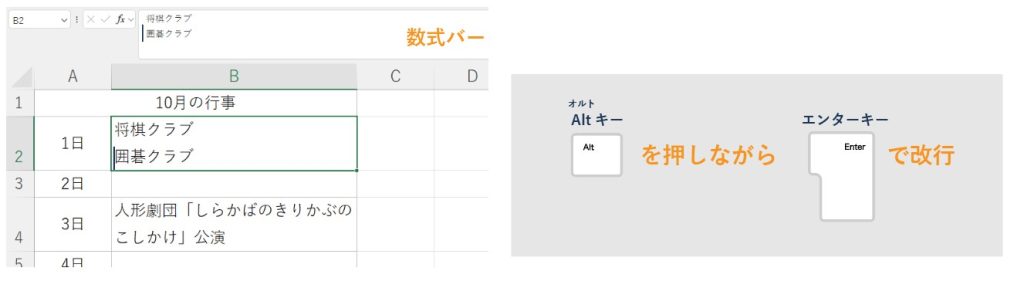
同様にAltキーを押しながらエンターキーを押すと、押した分だけ改行されます。
コンせんせーこの方法では、数式バーの中もセル内と同じように改行されるよ!
数式バーの中で改行が入っているデータは、数値として計算ができなくなるので、計算させたいデータは次に紹介する方法で改行してね!
「折り返して全体を表示」機能で改行する
「折り返し」機能を使うと、セルの大きさに合わせて文字列を折り返して表示してくれます。
実際に文字列の中に改行を入れるわけではなく、セル内に収まるように見た目「だけ」を整えてくれる機能なので、計算させたいデータを扱う場合にも役立ちます。
改行したいセルを選択し、[ホーム]タブの[配置]グループ内にある、[折り返して全体を表示する]をクリックします。
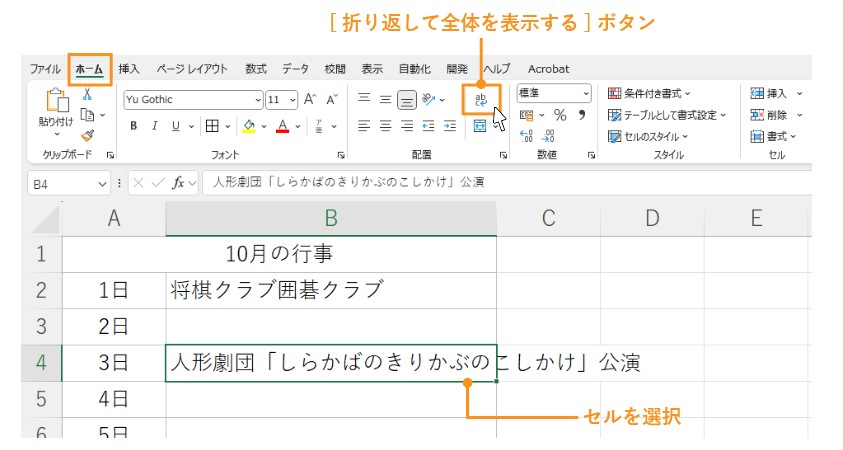
折り返し機能がONになり、セルの幅に合わせて自動的に改行されます。

「折り返して全体を表示する」はセルの大きさに合わせて改行する機能で、自分の好きな位置で改行できない点に注意です。
コンせんせーこの方法では、数式バーの中は改行されずに、セル内の見た目だけが変わるよ!
「折り返して全体を表示」機能を解除する
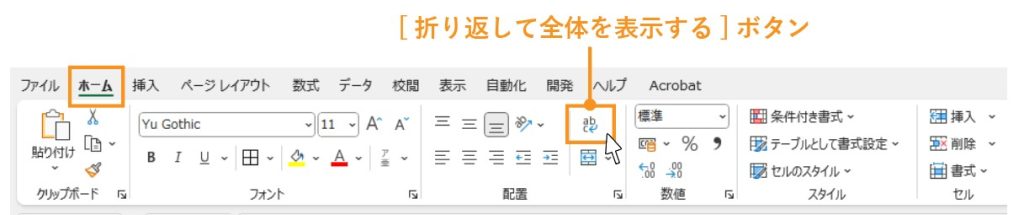
折り返し機能がONになっているセルを選択し、再度[ホーム]タブの[配置]グループ内にある、[折り返して全体を表示する]をクリックすると機能が解除されます。
 パソコ
パソコ文字揃えも改行も、基本的にはボタンを押すだけなんですね!
 コンせんせー
その通り!元に戻すのも簡単だから、どんどんやってみよう!
入力した文字をきれいに見せるには、セルの中で改行ではなくセルそのものを大きくする方法でも出来るので下の記事も参考にしてね!