パソコンを初めて触る方にとっては、電源ひとつとってもよく分からない!と混乱しがち。
電源を入れるのも切るのもスイッチを押せばいいだけと思いきや、特に電源の切り方(シャットダウン)にクセがあるのがパソコン。
正しくシャットダウンをしないと大切なデータの破損やパソコンの不具合を引き起こしかねません。この記事では電源の入れ方からシャットダウンまで、初心者さん向けに分かりやすく解説します。
正しい操作でパソコンを長く使いましょう!
 コンせんせー
パソコンよく分からない!から抜け出す第一歩!まずは電源の入れ方とシャットダウン(電源を落とす)方法をマスターしよう!
パソコンの電源ボタンはどこにある?
電源を入れてサインインする
電源を入れるときは基本的に、電源ボタンを押すだけでOK!
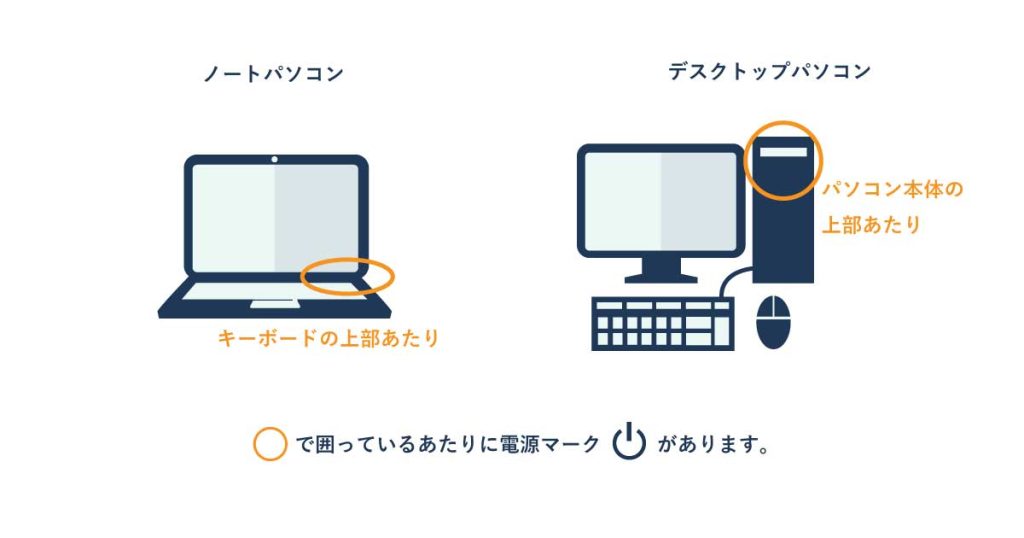
持っているパソコンがノート型パソコンか、デスクトップ型パソコンかによって電源ボタンの位置が異なります。
ノートパソコンの場合はパソコンのキーボードの上部あたりに、
デスクトップパソコンなら、パソコン本体の上部あたりに電源マークが付いたボタンがあるのでそれを1回押せば電源が入ります。
電源をいれた瞬間から使えるわけではなく、起動にはしばらく時間がかかります。
起動中は負荷がかかっている状態なので、電源コードを抜いたり何度も電源ボタンを押したりしないように注意しましょう。
しばらくかかるといっても何分も待たなければいけないことはなく、たいていの場合は数分と待たずに起動します。
(ただし、Windowsのシステムの更新があった場合は起動まで何分か待たなければならないときもあります。)
もしも更新とは全く関係なく、起動に何分もかかるようならトラブルが起きているかもしれないので、むやみに触らず修理業者へ相談しましょう。
サインイン(またはログイン)画面が開く
特にユーザー名やパスワードを設定していない場合は[サインイン]や[ログイン]と表示されたボタンが画面に表示されて、それをクリックするとデスクトップ画面が開きます。
もし設定したユーザー名やパスワードがある場合はそれを入力した後にボタンをクリックするとデスクトップ画面が開きます。
ユーザー名やパスワードは多くの場合、初めてそのパソコンを使うときに自分で設定します。
電源を切る(シャットダウン)方法
 コンせんせー
電源を入れるときはボタンを押すだけだけど、電源の落とし方はパソコンならではの方法があるよ!
パソコンの電源を落とすことを「シャットダウン」と呼びます。
パソコンの電源を切る際は、必ずシャットダウンの手順を踏むようにしましょう。
シャットダウンすることで、実行中のプログラムが正常に終了し、データが保存されます。
正しいシャットダウンの方法
まずは開いているファイルを閉じる
WordやExcelなど、アプリケーションを開いているままシャットダウンすると作業の内容が保存されずに消えてしまうので、作業中のものは保存して閉じてからシャットダウンしましょう。
もしそのままシャットダウンを選択しても、その前に開いたままのファイルを閉じてくださいね~の旨を警告してくれますのでデスクトップに戻ることができます。
タスクバーにある「スタートボタン」をクリック
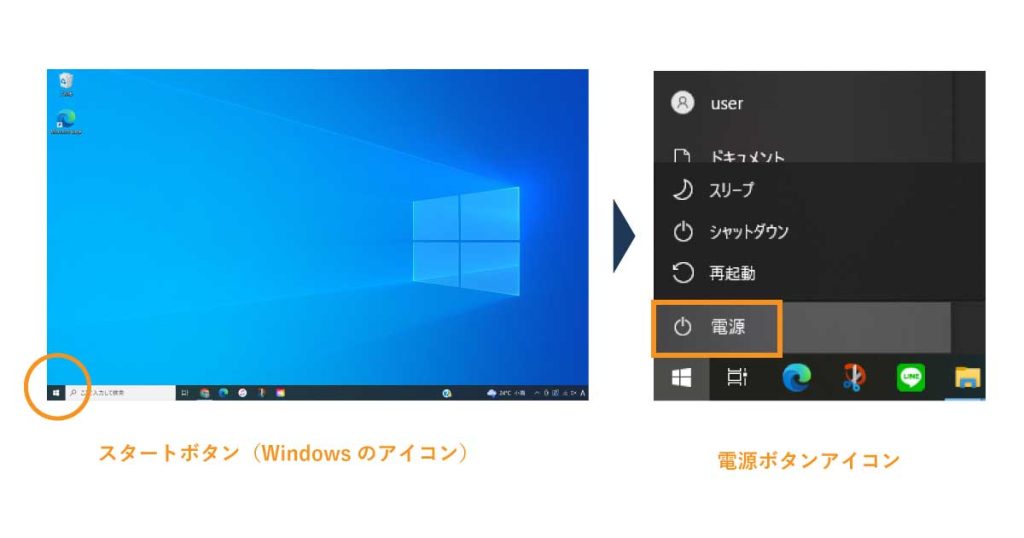
(1)タスクバー(デスクトップの一番下にある帯部分)のスタートボタンをクリック
(2)電源ボタンのアイコンをクリック
(3)「スリープ」「シャットダウン」「再起動」の3つの電源メニューからシャットダウンを選択
画像はWindows10のもので、Windows11の場合はスタートボタンがもう少し画面の中央寄りにあります。
シャットダウンを選択後、「シャットダウンしています」という案内が出て画面がオフになれば、シャットダウン完了です。
更新がある場合
電源メニューを開いた際、シャットダウンと再起動の部分に「更新してシャットダウン」「更新して再起動」と記載されている場合があります。
こればWindowsのセキュリティーを向上させたり使いやすくしたりするためのシステムを更新するためのもので、基本的には更新はした方が良いです。
いつものシャットダウンと違うボタンが出たからといって、怖がらずに「更新してシャットダウン」を選べばOKです。
なぜシャットダウンをしないといけないのか
電源を入れるときと同じようにボタンを押して電源が切れるなら楽なのですが、なぜシャットダウンをするのでしょうか。
シャットダウンをせずにパソコンの電源を切ってしまうと、下のような問題が起こる場合があります。
- データの破損
-
保存されていないデータはもちろん、保存したデータであっても破損したり失われてしまったり、する可能性があります。
- パソコンの故障
-
パソコン自体のシステムファイルが破損して、パソコンが起動しなくなることがあります。
- プログラムの異常終了
-
次にパソコンを起動したときに、プログラムが正常に動作しなくなることがあります。
 パソコ
パソコボタン押せばいいじゃん!なんて思ってごめんなさい・・。
ちゃんとシャットダウンします!
コンせんせーパソコンを出来るだけ長く使い続けるためにも正しくシャットダウンしようね!
シャットダウン以外の電源メニュー
電源メニューを開いて出てくる「スリープ」と「再起動」について紹介します。
スリープモード
パソコンの消費電力を抑えつつ、すぐに作業を再開できる状態にします。
いま開いているアプリなどはそのままで、画面はOFFにします。
再起動
パソコンの電源を一度切って、その後自動で電源を入れます。再起動が終わると自動的にデスクトップ画面を表示してくれます。
自分で再起動をしていなくても、パソコンの動作が不安定になったときや、新しいソフトウェアをインストールする際に自動で再起動が走ることがあります。
パソコンを長時間使わないときは電源を切っておくべき?
パソコンの電源を入れたままにしておけばすぐに起動できるし使い勝手が良いかもと思われるかもしれません。
実際つけっぱなしにしても大きな問題は起きにくいのですが、パソコン内のパーツの寿命が短くなってしまったりパソコンの冷却が間に合わなくてパソコンに熱がこもってしまうことがあります。
また、普段からつけっぱなしにしているとデータ保存の習慣も付きづらく、Windowsの更新があった際に保存してないまま再起動されちゃった、なんてことも起こりえます。
そもそも電気代もかかることですし、長時間使わないときは電源を切るか、せめてスリープモードにしておくことをおすすめします。