目の前の画面に文章を入力しているはずが、入力されていなかったり全然違うところに入力されていたり。
ウィンドウを新しく開いたつもりが、実はもう開かれていて「あれ?」となったり。
初心者の方が陥りがちなウィンドウ迷子を脱却するため、
ウィンドウの移動、サイズ変更、重ね方など、基本的な操作からショートカットキーまで図解で解説します。
 コンせんせー
「クリックしているのに反応しないよ~!」から卒業!ウィンドウの操作を分かりやすく説明するよ
ウィンドウって何?基本から解説
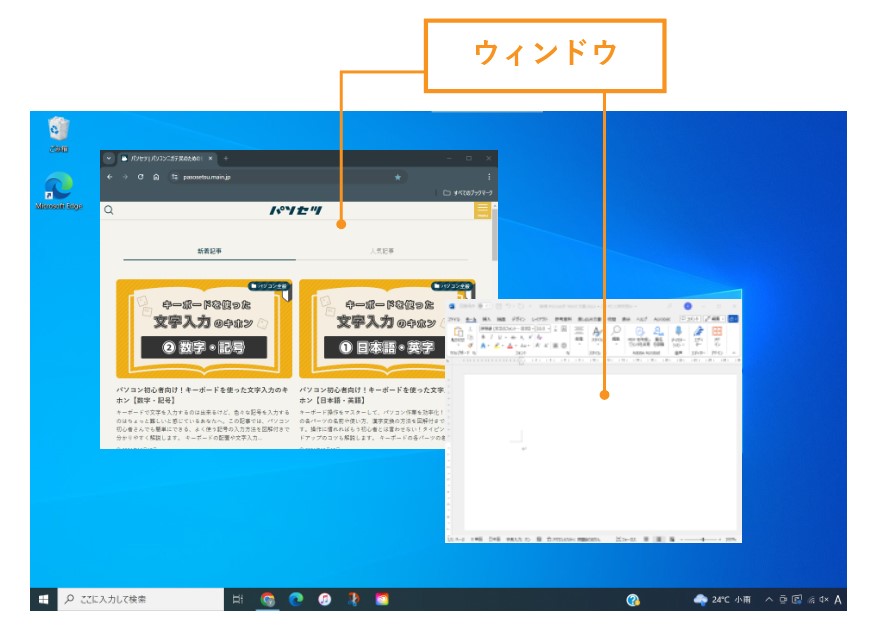
ウィンドウとは、パソコン画面上に表示される、アプリケーションやファイルを表示するための四角に区切られた枠のことです。
ウィンドウは同時にいくつも開くことができ、うまく操作することで、複数の作業を効率的に行うことができます。
入力したいのに動かない?ウィンドウの選択
 コンせんせー
入力しようと思ったらあれ?反応しない?なんで!?
そんなときは別のウィンドウが選択されている状態かも。
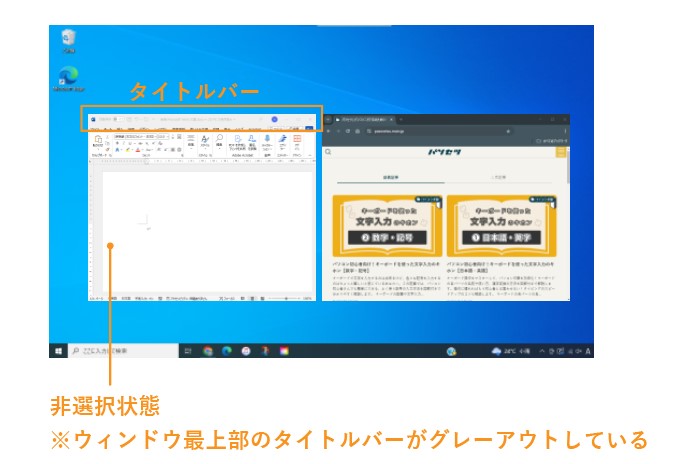
左のウィンドウでWordを開いていますが、この画面に文字を入力しようとキーボードでタイピングしても、文字が入力されません。
これは隣のウィンドウが選択されていて、Wordの方は非選択状態になっているためです。これはWordが後ろに隠れているのと同じ状態です。
慌てずにWord画面のタイトルバーを選択して、Wordのウィンドウが前に出ている状態にしましょう。
ウィンドウを移動・サイズを変更するコツ
- タイトルバーをドラッグ
-
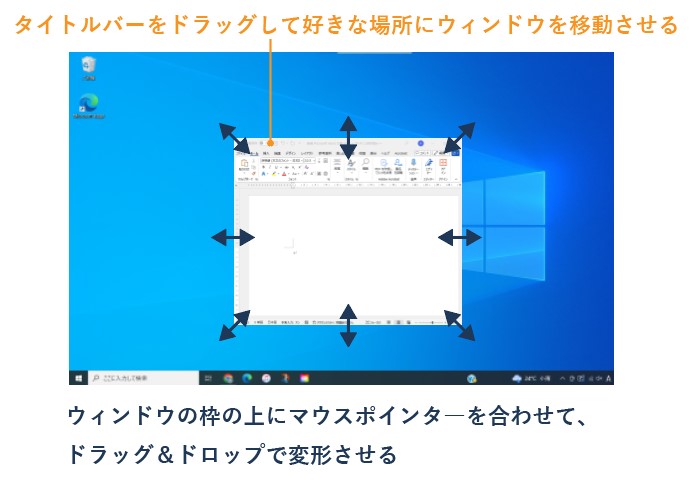
ウィンドウの上部にある青いバー(タイトルバー)をドラッグすることで、ウィンドウの位置を自由に移動できます。
- ウィンドウの「角」をドラッグ
-
ウィンドウの角をドラッグすると、縦横のサイズを同時に変更できます。
- ウィンドウの「辺」をドラッグ
-
ウィンドウの辺をドラッグすると、縦または横のサイズだけを変更できます。
 コンせんせー
サイズを変更するときは、画面上のマウスの形が矢印になっているのを確認してね!
ウィンドウを重ねる・並べる方法
- ウィンドウを重ねる
-
複数のウィンドウを開いている場合、重ねて表示することで、デスクトップをすっきりさせることができます。重ねたウィンドウを切り替える際は、タスクバーのアイコンをクリックするか、Alt+Tabキーを押して切り替えます。
- ウィンドウを並べる
-
複数のウィンドウを並べて表示することで、比較しながら作業を行ったり、複数の資料を同時に参照したりすることができます。ウィンドウのタイトルバーをドラッグして移動させ、見やすい位置に配置して並べます。
ウィンドウを最小化・最大化・閉じる方法
- ウィンドウの最小化
-
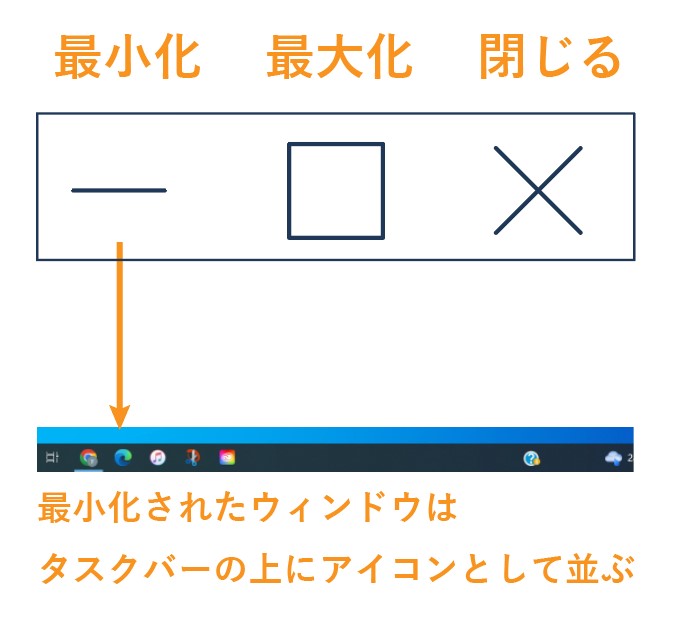
ウィンドウの右上にある「_」のボタンをクリックすると、ウィンドウがタスクバーに最小化されます。最小化したウィンドウは、タスクバーのアイコンをクリックするとまた表示されます。
- ウィンドウの最大化
-
ウィンドウの右上にある「□」のボタンをクリックすると、ウィンドウが画面いっぱいに拡大されます。
- ウィンドウを閉じる
-
ウィンドウの右上にある「×」のボタンをクリックすると、ウィンドウが閉じられます。
 パソコ
パソコデスクトップに戻ろうとしてウィンドウを最小化したら、消えちゃった~!もう一度開きなおさなきゃダメ?
コンせんせー大丈夫!最小化したウィンドウはタスクバーの上に小さくまとまっているだけだよ!タスクバーのアイコンをクリックしたら、また元の画面が大きく表示されるから慌てないでね!
もっと上達したい方へ!ショートカットキーでサクサク操作!
 コンせんせー
ショートカットキーを使えばマウスを使わずにウィンドウ操作ができるよ!よく使うショートカットキーを覚えておくと、作業効率が大幅アップ!
- ウィンドウの移動:
-
Alt+スペースキーを押した後、Mキーを押す
- ウィンドウをサイズ変更:
-
Alt+スペースキーを押した後、サイズを変更したい方向のキーを押す
- ウィンドウを最小化:
-
Windows(またはスタート)キー+D
- ウィンドウを閉じる:
-
Alt+F4キー