キーボード操作をマスターして、パソコン作業を効率化!
キーボードの各パーツの名前や使い方、漢字変換の方法を図解付きで解説します。
操作に慣れればもう初心者とは言わせない!タイピングのスピードアップのコツも解説します。
キーボードの各パーツの名前と役割
キーボードはパソコンに指示を出すために使用する装置で、主に下のキーがよく使われます。
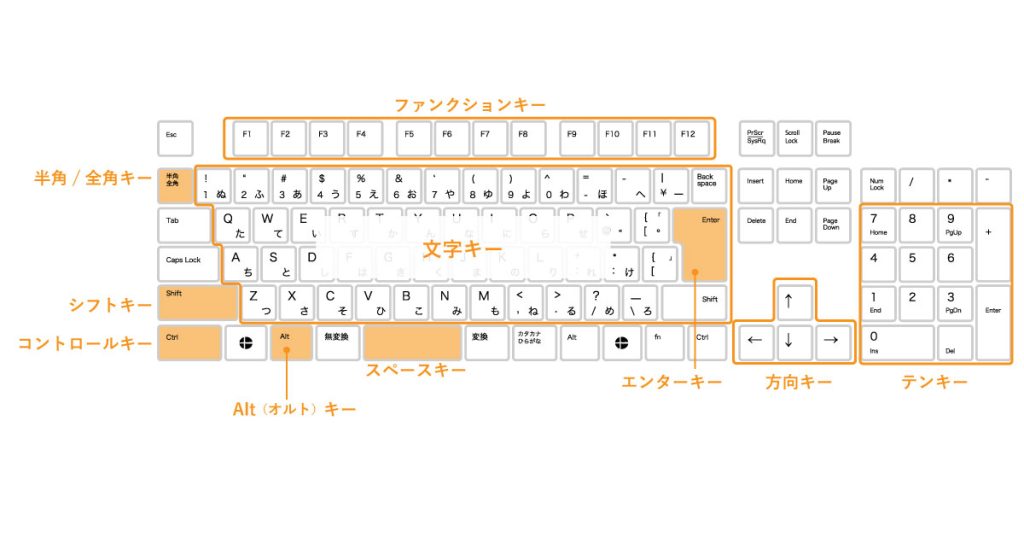
- 文字キー
-
a〜zのアルファベットや、!”#$%&'()*+などの記号、数字を入力するキーです。
- エンターキー
-
変換した文字を決定したり、文章を改行したりします。
- テンキー
-
数字の入力ができます。テンキーは小さめのノートパソコンには付いていないことが多いです。
- 半角/全角キー
-
「日本語入力」と「半角英数入力」を切り替えます。(日本語入力はキーボードに書いてあるひらがなを入力するわけではなく、基本的にはローマ字で入力します。)
- スペースキー
-
文字を漢字やカタカナに変換したり、1文字分の空白を入力したりします。
- シフトキー
-
ABCなど大文字の英語を入力するときや、記号を入力するとき等に使います。
- 方向キー
-
カーソルや選択範囲を動かすときに使います。
- その他よく使われるキー
-
・コントロールキー:コピーや、特殊な操作をするときにシフトや文字キーと組み合わせて使います。
・Alt(オルト)キー:コピーや、特殊な操作をするときにシフトや文字キーと組み合わせて使います。
・ファンクションキー(F1~F12):割り当てられた様々な機能を使うことができます。ファンクションは機能という意味。
日本語をローマ字で入力する
日本語はローマ字で入力します。
「あいうえお」なら、キーボードの「AIUEO」を、「ぱそこん」なら、キーボードの「PASOKONN」入力すると表示されます。
日本語の入力方法
キーボードの上部にある、「半角・全角・漢字」ボタンを押して、日本語入力オンの状態にします。
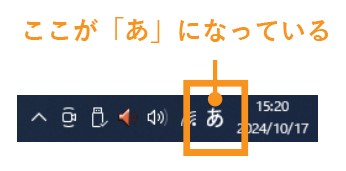
日本語入力オンの状態になっているかどうかは、タスクバーのIMEアイコンで入力する文字の種類が確認できます。(「あ」になっていれば日本語入力オン状態)
キーボードの「A」「O」「I」「S」「O」「R」「A」を入力してみると、「あおいそら」と表示されます。
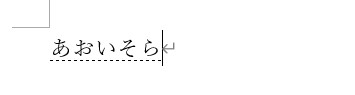
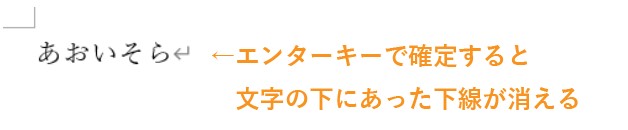
エンターキーを押すと入力が確定され、文字の下にある点線がなくなります。
かな入力はなぜ使われない?
キーボードの「A」に書いてある「ち」等のひらがなは、日本語入力時には使いません。「かな入力」という専用の入力方法で入力する際にのみ使います。
ですが、そもそも「かな入力」は使わないのが一般的です。
理由は大きく2つあります。
そもそもの話、タイピングの際にはキーボードを見てキーを探しながら打つのは非常に効率が悪いのでキーの場所を覚えて、キーボードを見ずに入力するようになります。
理由の1つ目は、アルファベットは26文字なのでタイピングの際に覚えるキーが少なくて済むためです。
そして2つ目が、「HAPPY NEW YEAR」のような英語を打つときでも、アルファベットの配置を覚えているのでキーを探さずに打てます。
かな入力だと50音+アルファベット26字の場所を覚えなければならないので覚えるのが大変すぎるため、使われないのが一般的です。
ひらがなを、漢字やカタカナに変換する
キーボードの上部にある、「半角・全角・漢字」ボタンを押して、日本語入力オンの状態にします。
日本語入力オンの状態になっているかどうかは、タスクバーのIMEアイコンで入力する文字の種類が確認できます。(「あ」になっていれば日本語入力オン状態)
キーボードの「A」「O」「I」「S」「O」「R」「A」を入力してみると、「あおいそら」とひらがなで表示されます。
次に、「青井ソラ」と変換してみましょう。
「あおいそら」の表記の下に点線がある状態で、スペースキーを押します。ここでは一旦、「青い」と表示されます。
もう一度スペースキーを押すと「あおい」と「そら」に分かれて、下線が太くなっている方の変換候補が出てきます。
「青い」が「青井」になるまでスペースキーを押すか、マウスで選択しましょう。
矢印キーの「→」を押すと、次は「空」の下線が太くなって、変換候補が出てきます。
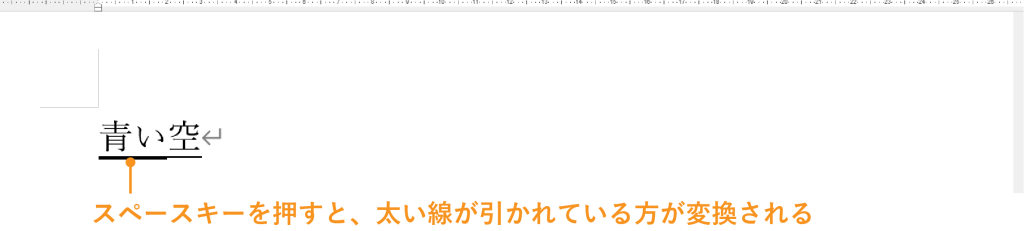
「青井ソラ」になったらエンターキーを押すと入力が確定され、文字の下にある点線がなくなります。

 パソコ
パソコあれれ、そらを変換したいのに青井の変換から抜け出せない・・
 コンせんせー
変換している文字は、方向キーで切り替えられるよ!この場合は右を押すと「そら」の変換、左を押すと「あおい」の変換だね。
今何を変換しようとしているのかは、下線が太い方を確認してね。
エンターキーで確定するまでは何度でも変換できるよ。
英語を入力する
英語はキーボード上のアルファベットを、見たまま入力します。
日本語と違い、大文字と小文字の使い分けだけができればOKです。
キーボードの上部にある、「半角・全角・漢字」ボタンを押して、日本語入力オフの状態にします。
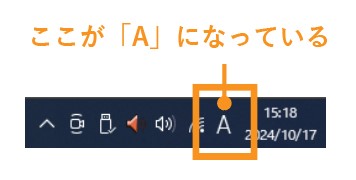
日本語入力オフの状態になっているかどうかは、タスクバーのIMEアイコンで入力する文字の種類が確認できます。(「A」になっていれば日本語入力オフ状態)
キーボードの「H」「E」「L」「L」「O」を入力してみると、「hello」と表示されます。
 コンせんせー
日本語と違って変換するという概念がないので、打ち込んだ文字には下線が引かれず、打ち込んだまま確定されるよ!
大文字の英語を入力する
キーボードの上部にある、「半角・全角・漢字」ボタンを押して、日本語入力オフの状態にします。
日本語入力オフの状態になっているかどうかは、タスクバーのIMEアイコンで入力する文字の種類が確認できます。(「A」になっていれば日本語入力オフ状態)
キーボードの「H」「E」「L」「L」「O」を入力してみると、「HELLO」と表示されました!
次は、shift(シフト)キーを押しながら「H」を、それ以外はshiftキーは押さず、普通に「E」「L」「L」「O」を入力してみましょう。
「Hello」と表示されます。

 パソコ
パソコシフトキーを押している間だけ、入力したアルファベットが大文字になるんだね!
タイピングの速度を上げるコツ
タイピングは筋トレや包丁さばきと同じで、練習すればするほど早くなります。
最初は難しくても、慣れてしまえばなんということもありません。
タイピングが楽しく練習できるサイトもあるのでどんどん活用して入力に慣れましょう!