キーボードで文字を入力するのは出来るけど、色々な記号を入力するのはちょっと難しいと感じているあなたへ。
この記事では、パソコン初心者さんでも簡単にできる、よく使う記号の入力方法を図解付きで分かりやすく解説します。
 コンせんせー
キーボードの配置や文字入力が分からない方はまずこちらを読んでね!
いろいろな数字の入力
数字の入力(1,2,3・・・)
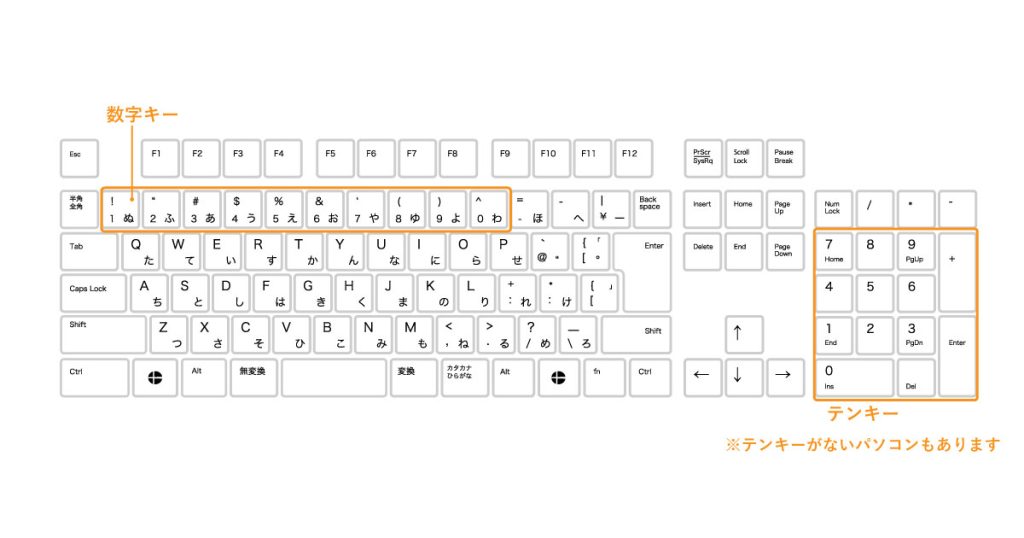
数字の入力は、キーボードの数字キーを使うのが基本です。
これらの数字キーをそのまま押せばOK!
漢数字の入力(一、二、三・・・)
漢数字を入力する場合は、数字(1,2,3・・・等)を入力してから変換すると漢数字になります。
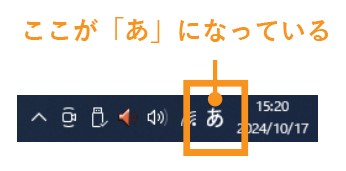
キーボードの上部にある、「半角・全角・漢字」ボタンを押して、日本語入力オンの状態にします。
日本語入力オンの状態になっているかどうかは、タスクバーのIMEアイコンで入力する文字の種類が確認できます。(「あ」になっていれば日本語入力オン状態)
キーボードで「7」を入力してみましょう。
「7」の表記の下に点線がある状態で、スペースキーを押します。
もう一度スペースキーを押すと「7」の変換候補が出てきます。
「七」になるまでスペースキーを押すか、マウスで選択しましょう。
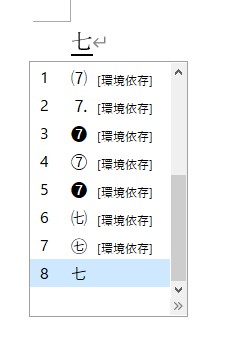
「七」になったらエンターキーを押すと入力が確定され、文字の下にある点線がなくなります。
ローマ数字(Ⅰ,Ⅱ,Ⅲ・・・)、囲み数字(①,②,③・・・)
 コンせんせー
漢数字と同じように数字を入力してから変換すると、Ⅲ、Ⅳのようなローマ数字や⑤⑥のように○で囲まれた数字も出てくるよ!
キーボードの上部にある、「半角・全角・漢字」ボタンを押して、日本語入力オンの状態にします。
日本語入力オンの状態になっているかどうかは、タスクバーのIMEアイコンで入力する文字の種類が確認できます。(「あ」になっていれば日本語入力オン状態)
キーボードで「7」を入力してみましょう。
「7」の表記の下に点線がある状態で、スペースキーを押します。
もう一度スペースキーを押すと「7」の変換候補が出てきます。
「Ⅶ」や「⑦」になるまでスペースキーを押すか、マウスで選択しましょう。
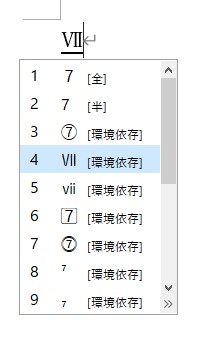
エンターキーを押すと入力が確定され、文字の下にある点線がなくなります。
いろいろな記号の入力
キーボードに表示されている記号の入力(!、?、「」等)
数字の入力とは違い、記号は書かれているキーボードを押すだけでは出てこないことがほとんどです。
記号の入力方法を学んでみましょう。
「、」や「。」などの句読点とかぎかっこ
「、」や「。」、そして人物のセリフや強調に使われる「」このかぎかっこは
日本語入力オンの状態でキーボードに表示されている記号を直接入力をするだけでOK

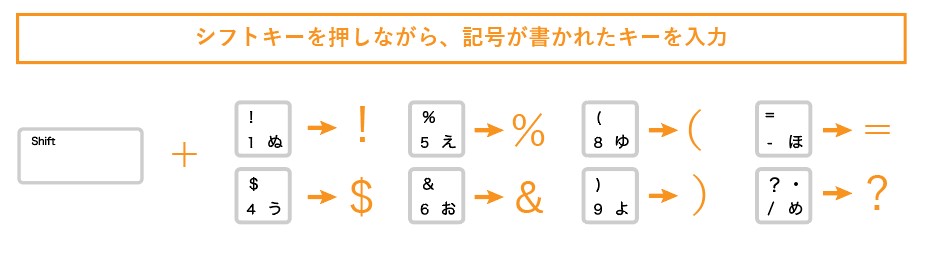
「!」「?」「&」「%」「()」「$」等の記号
キーボード上に書かれているけれど、普通に押しても出てこない記号については
シフトキーを押しながら、記号が書いてあるキーを押すことで入力できます。
キーボード上にはない☆や♫などの記号
キーボードに直接キーが割り当てられていない特殊な記号は、記号を文字として入力して変換することで表示できます。
キーボードの上部にある、「半角・全角・漢字」ボタンを押して、日本語入力オンの状態にします。
日本語入力オンの状態になっているかどうかは、タスクバーのIMEアイコンで入力する文字の種類が確認できます。(「あ」になっていれば日本語入力オン状態)
キーボードで「ほし」(HOSI)を入力してみましょう。
「ほし」の表記の下に点線がある状態で、スペースキーを押します。
もう一度スペースキーを押すと「ほし」の変換候補が出てきます。
「☆」になるまでスペースキーを押すか、マウスで選択しましょう。
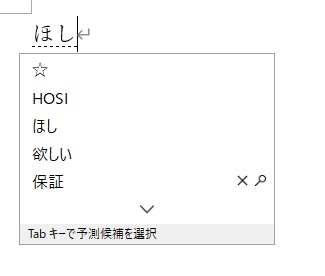
「☆」に変換されてからエンターキーを押すと入力が確定され、文字の下にある点線がなくなります。
 パソコ
パソコ漢数字の入力と同じ要領だね!
コンせんせー♪なら「おんぷ」、△なら「さんかく」のように、記号の名前を入力して変換すれば出てくるよ!