何を書くにしても、一度も間違えずに完璧に仕上げることは難しいですよね。
誤字脱字の修正や、文章全体の構成を見直す中で、文章の削除や挿入はとても頻繁に行う作業です。
この記事では、文字や長い文章の削除、文章を複数行まとめて選択する方法や、文章を途中から挿入する方法、改行の入れ方について解説します。
文字入力に欠かせない「カーソル」
テキストを入力する際に表れる点滅する縦棒を、「カーソル」と呼びます。
文章は全て、カーソルを起点に入力することができます。
カーソルはクリックや矢印キーで好きなところに移動させることができます。

 コンせんせー
入力のために絶対理解しておいてほしいのが「カーソル」だよ!
カーソルはどこから文字を入力し始めるかを決める大事な要素なんだ!
文字や文章の削除
1文字ずつ削除する
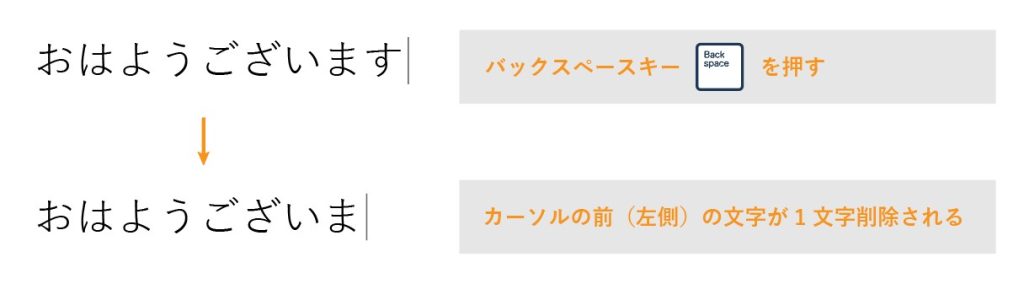
入力した文章の最後にカーソルが表示されています。
この状態で「バックスペースキー」を押すと、前の文字を削除することができます。
連続してバックスペースキーを押すと、押したぶんだけ文字が削除されます。
文章をまとめて削除する
長い文章をまとめて削除したいときに、1文字ずつバックスペースキーでポチポチ削除するのは大変なので
消したい文章を選択してからまとめて削除することもできます。
文字の上にマウスを持っていき、マウスポインタ―がこの形になっていることを確認して
選択したい文言の頭から終わりまでをドラッグ
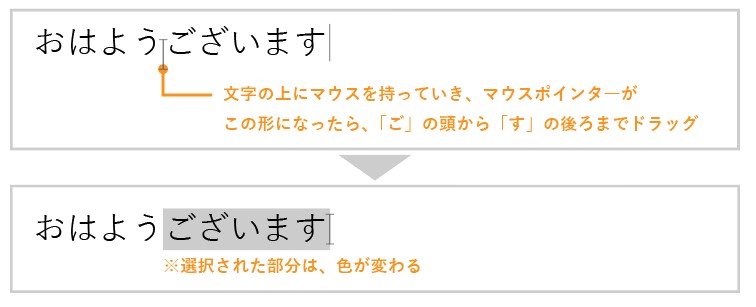
①で選択された部分は色が変わります。
この状態でバックスペースキーを押すと選択した部分だけが削除されます。

行ごと選択すれば、たくさんの行をまとめて削除することも可能
行をまるごと選択したい場合は、行頭の余白部分をクリックすると、行全体を選択できます。
削除したい行をまとめて選択したうえで、バックスペースキーを押すと選択した行は全て削除されます。

 コンせんせー
文章を選択したら、選択した部分だけを削除したり編集したりできるよ!
文章の途中から入力する
文章の途中にさらに文言を追加したいときや、文章の途中に句読点を入れたいとき、
そこまで戻りたいけどせっかく書いた文章を消してしまわないといけないの!?と絶望的な気持ちになりますよね。
文章の途中から入力する方法もちゃんとあるので安心してください。
文字はカーソルを起点に入力したり削除したりできる
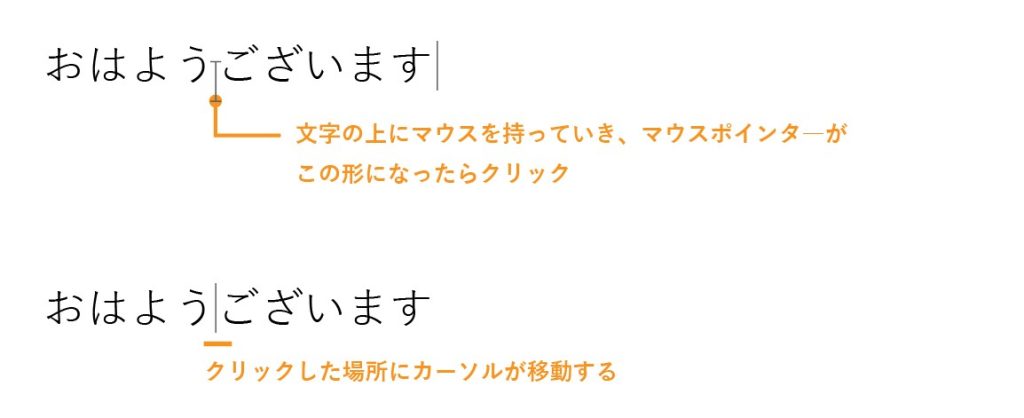
挿入したい文章の上にマウスを持って行って、マウスポインタ―がこの形になっていることを確認してクリックすると、カーソルがクリックした位置に移動します。
ここから新しい文章を書き始めることができます。
カーソルは矢印キーでも移動可能
カーソルを移動させたい位置がすぐ隣、という場合には、マウスではなく方向キーを使ってカーソルを移動させる方法が便利です。
 パソコ
パソコカーソルは文章入力の起点になるポイントなんだね!入力するときはいつもどこにあるか注意しておきたいね!
 コンせんせー
入力した文字が思わぬとこからスタートすることもあるけど、慌てずにカーソルの位置を確認して、入力したいところにカーソルを持っていけるようにしよう
改行する、空白行を入れる・減らす
改行して、次の行に進む
エンターキーを押すと、カーソルの位置で改行することができます。

空白行を入れる・減らす
エンターキーは、何も入力していない「空白行」を作ることも出来ます。
空白の行を増やしたいときは、そのままエンターキーを押すと押した分だけ空白行が生まれます。
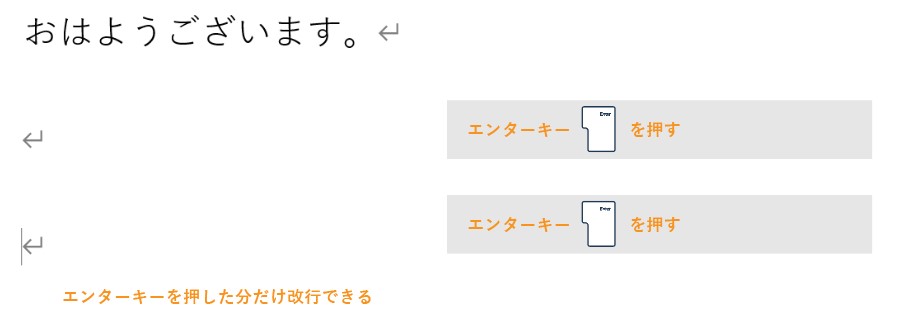
空白行を減らしたいときは、バックスペースキーで削除すると改行が削除され、空白行が減っていきます。
文章を間違って削除してしまったときはどうする?
WordやExcelのような文書作成ソフトでは、「元に戻す」ボタンで、操作を1つ前に戻すことができます。
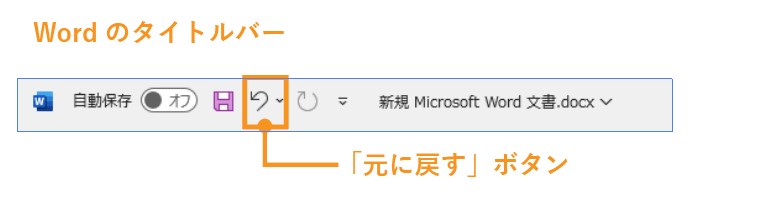
間違って文章を削除してしまった場合もう一度同じ文章を打ち直すのは大変なので、この「元に戻す」ボタンで削除した操作を取り消しましょう。
「元に戻す」ボタンは、1回押すごとに操作を1つずつ取り消してくれます。10回押せば、10回前の操作をなかったことにしてくれます。
文章の入力・削除に限らず、図形を入れたり、色を変えたり、といったあらゆる操作を記憶していて、その操作を取り消してくれるのが「元に戻す」ボタンです。
取り消しできる回数
WordやExcelでは100回、PowerPointでは20回、「元に戻る」ボタンで操作の取り消しができます。
(なお、[詳細設定]>[編集オプション]から「元に戻す操作の最大数」を変更することも可能です。)
パソコ間違えてしまっても、文字を削除したり操作を戻したりすればいいし、カーソルを好きなところに移動させて途中から文章を追加したりもできるし、間違えても何とかなるから安心だね!
コンせんせーもちろん大丈夫!間違えても慌てずに、怖がらずにね!