Wordで文書を作成するとき、フォントのサイズを色や変える方法は分かるけど、文章全体を揃える方法となると少し難しく感じることもありますよね。
文章を揃えることは、文章にメリハリをつけたり、読みやすくすることで読む人に与える印象を大きく変えることができます。
この記事では文章の左揃え・右揃え・中央揃え、均等割り付けの設定方法と、これらを設定した後に設定を解除する方法を解説します。
ただベタ打ちした文書から卒業して、美しい文書をサクサク作れるようになるWordの書式設定をマスターしましょう!
 コンせんせー
いやいやフォントの色やサイズの変更方法の方が知りたいよ!という方はこちらの記事をチェックしてね!
入力した文章をきれいに整える「書式設定」
書式設定をおさらいしておきましょう!文字や文章の見た目を変える設定を「書式設定」と言います。
文字の種類(フォント)や大きさを変更したり、太字にして下線を引いたり、色を変えたりしながら見た目を整えることができます。
さらにWordには、文章をまとめて右揃えにしたり、項目名の幅を均一にして読みやすくしたりといった、文章を揃える機能があります。
そういった文章を揃える機能が、「段落グループ」の中ににまとまっています。
Wordの[ホーム]タブをおさらい
Wordの上部にあるメニューには、「タブ」「リボン」「グループ」があります。
Wordで文字の色や大きさを変えたり、フォントの種類を変えたりといった、文字の見た目を変更する機能はホームタブのフォントグループにまとまっています。
さらに、文章を揃える機能についてはその隣の、段落グループにまとまっています。
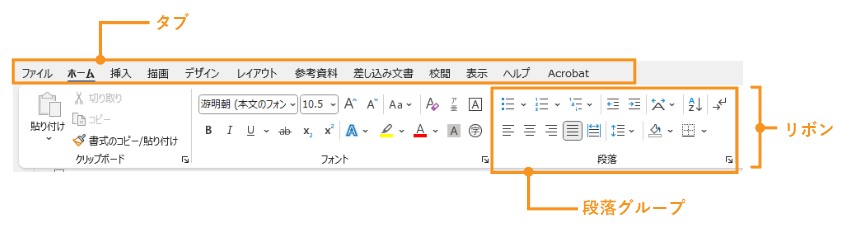
- タブ
-
Wordの機能を分類する見出しが表示されて、タブの切り替えでリボンの内容が切り替わる。
(図では、「ホーム」タブが選択されている状態 - リボンとグループ
-
選択しているタブごとの機能が、グループにまとまって表示される。
ホームタブを選択していると、リボンの中には「フォントグループ」「段落グループ」等が表示される。
段落グループの機能を使って文章を揃えてみよう!
段落グループでは、文字が表示される位置や、文字の間隔、行間の広さなどを設定することができます。
段落の設定は、読みやすい文章を作るうえで欠かせない機能です。
文字揃え、均等割り付け、インデントの機能について具体的な使い方を解説します。
文字を表示する位置を決める「文字揃え」機能
文章を、紙面の中央や左右に揃えることができるのが「文字揃え」の機能です。
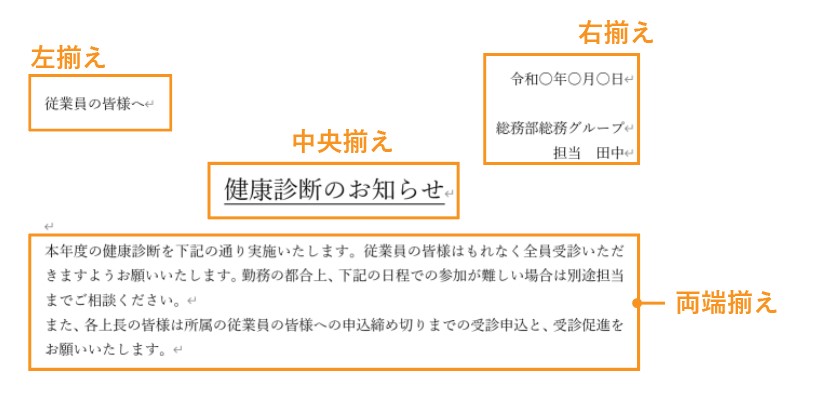
よく目にするお知らせ文書も、左右や中央に文字を揃えて読みやすく整えられています。
「文字揃え」機能の使い方
文字揃えは段落グループの画像の位置にまとまって配置されています。
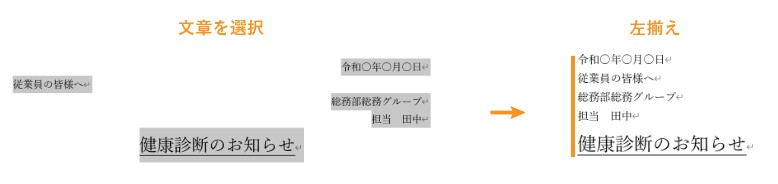
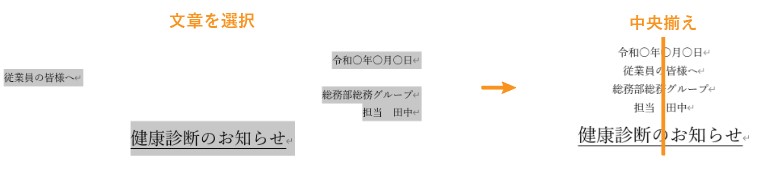
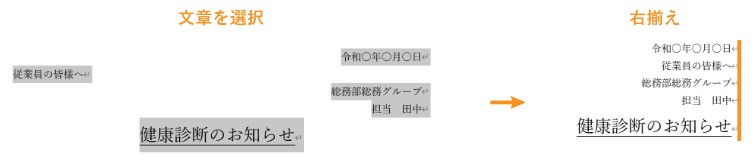
どの行を揃えたいのかをドラッグして選択して、文字揃えのボタンをクリックすると、指定した文字揃えの位置に文章が移動します。
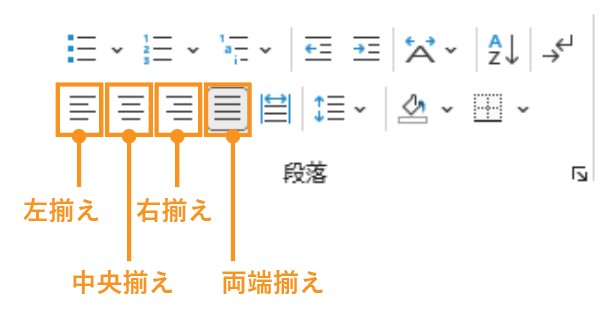
- 左揃え
-
選択した行をページの左端に揃える

- 中央揃え
-
選択した行をページの中央に揃える
- 右揃え
-
選択した行をページの右端に揃える
- 両端揃え
-
行の両端をきれいに揃える。Wordを開いたときに最初から設定されている。
長い文章を入力するとき、行の両端が揃うので文章全体が整った見た目になる。
 コンせんせー
入力済みの文章を文字揃えするときは、必ず「どの部分に文字揃えを適用するのか選択してから」揃えてね!
文字揃え機能を解除する方法
書式を設定してから文章を入力すると、設定はそのまま引き継がれる
書式は設定すると、基本的にはその設定が後の行にも引き継がれます。
例えば右揃えに設定した箇所でエンターキーを押して次の行に行くと、次の行も右揃えになります。
文字揃えを解除したいときは「書式のクリア」ボタン
文字揃えを何も設定していない状態に戻すには、「書式のクリア」ボタンが便利です。
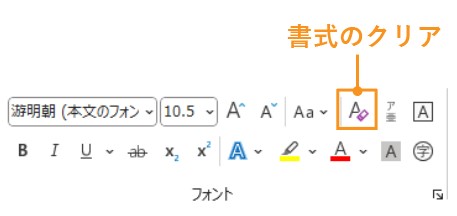
書式をクリアしてから次の行に改行すれば、書式を何も設定していない状態で次の行が始まります。
また、文章の一部を選択して「書式のクリア」をすると、選択した部分だけ書式が何も設定されていない状態になります。
文字を等間隔にする「均等割り付け」
続いて均等割り付け機能を解説します。
均等割り付けは、選択した文字を指定の文字数に合わせて等間隔に揃える機能です。
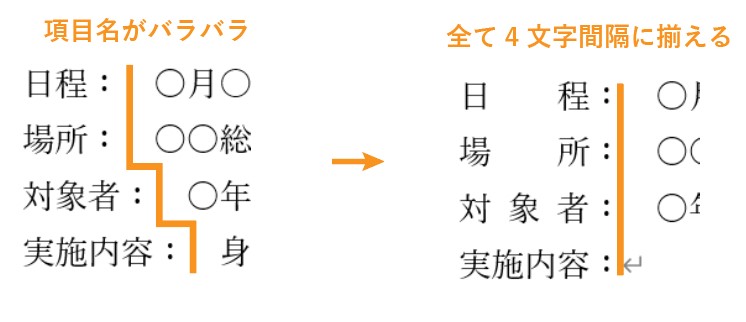
「均等割り付け」機能の使い方
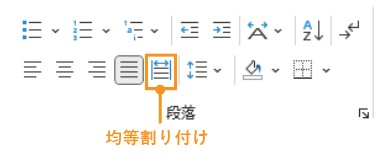
均等割り付けボタンを使うと文字を指定した間隔で揃えることができます。
どの行を揃えたいのかをドラッグして選択して、何文字間隔にしたいかを指定しましょう。
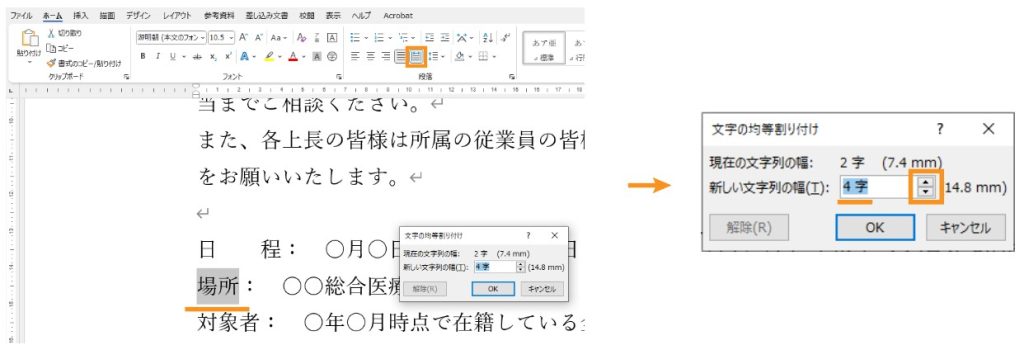
上の例の場合、「場所」の2文字を選択してから均等割り付けボタンを押します。
すると、均等割り付けダイアログボックス(画像にある小さい窓)が出てくるので、そこに4字を指定して[OK]を押すと、「場所」の2文字が、4文字間隔に広がります。
均等割り付けを使う場合の注意点
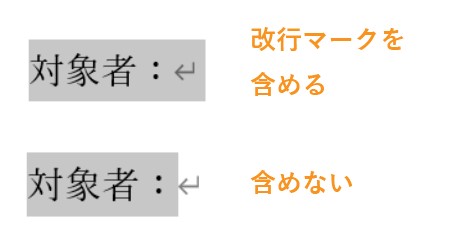
均等割り付けをすると、字数の指定ができずに文字がページの幅いっぱいに広がってしまうことがあります。

これは均等割り付けで文字を選択する際に、文末にある改行マークまで一緒に選択してしまっているためです。
文字選択の際は改行マークを含めず、文字だけを選択するようにしましょう。
均等割り付けの解除方法
均等割り付けをやめたい場合、解除する(均等割り付けされていない状態に戻す)方法は以下の2パターンです。
均等割り付けのダイアログボックスで解除する
均等割り付けをするときに、均等割り付けボタンを押して出てくるダイアログボックスですが、
字数を指定する下に[解除]ボタンがあります。
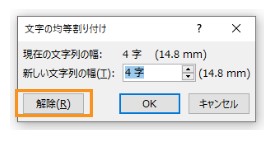
均等割り付けを解除したい文字を選択してから、[均等割り付けボタン]→ダイアログボックスの[解除]で解除できます。
「書式のクリア」ボタンで解除する
他の書式の削除方法でも何度か紹介している「書式のクリア」ボタンでも、均等割り付けを解除できます。
上記と同様に、解除したい文字を選択してから、書式のクリアボタンを押すことで、選択した文字の均等割り付けが解除されます。
書式設定には、文字の選択が必須
文章の書式を変えたいとき、「どこを変えたいのか」をWordに教えてあげるのがとっても重要。
パソコン初心者さんが書式変更ができない原因として、変更したい箇所を選択していないことが多々あります。
これではWordはどこの文字を変更したいのか分からないのです。
入力した文章の一部を変えたいとき、必ずその部分を選択してから変更するようにしましょう。
 パソコ
パソコ均等割り付けをしようとしたけど、うまくいかないよ~!
 コンせんせー
書式が変更できない場合、変更したい部分が「ちゃんと選択ができているかどうか」に注目してね!
選択している場所はグレーになっているはずだよ!