Wordで文書を作成するとき、文章全体を揃える方法となると少し難しく感じることもありますよね。
文章を揃えることは、文章にメリハリをつけたり、読みやすくすることで読む人に与える印象を大きく変えることができます。
この記事では文章をブロックごとにきれいに揃えるインデントの超簡単な設定方法から、敬遠しがちな4種のインデントマーカーそれぞれの詳しい使い方、さらにインデントを設定した後に解除する方法を解説します。
ただベタ打ちした文書から卒業して、美しい文書をサクサク作れるようになるWordの書式設定をマスターしましょう!
 コンせんせー
文字揃えや均等割り付けの方法が知りたい方は、こちらの記事をチェックしてね!
入力した文章をきれいに整える「書式設定」
書式設定をおさらいしておきましょう!文字や文章の見た目を変える設定を「書式設定」と言います。
文字の種類(フォント)や大きさを変更したり、太字にして下線を引いたり、色を変えたりしながら見た目を整えることができます。
さらにWordには、文章をまとめて右揃えにしたり、項目名の幅を均一にして読みやすくしたりといった、文章を揃える機能があります。
そういった文章を揃える機能が、「段落グループ」の中ににまとまっています。
Wordの[ホーム]タブをおさらい
Wordの上部にあるメニューには、「タブ」「リボン」「グループ」があります。
Wordで文字の色や大きさを変えたり、フォントの種類を変えたりといった、文字の見た目を変更する機能はホームタブのフォントグループにまとまっています。
さらに、文章を揃える機能についてはその隣の、段落グループにまとまっています。
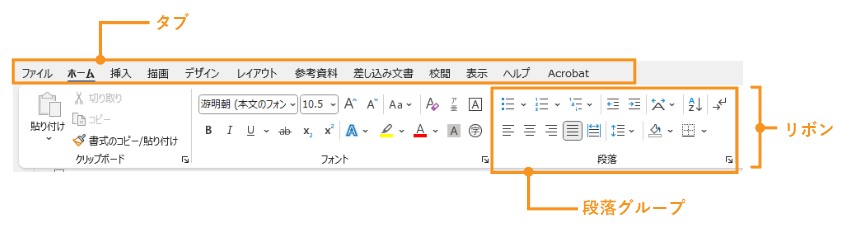
- タブ
-
Wordの機能を分類する見出しが表示されて、タブの切り替えでリボンの内容が切り替わる。
(図では、「ホーム」タブが選択されている状態 - リボンとグループ
-
選択しているタブごとの機能が、グループにまとまって表示される。
ホームタブを選択していると、リボンの中には「フォントグループ」「段落グループ」等が表示される。
インデントとは?
インデントは日本語で「字下げ」という意味で、行の始まる位置をずらして揃えることを言います。
インデントを設定することで、下の画像のようにブロックごとに文字の始まる位置を揃えて読みやすい文書を作ることができます。
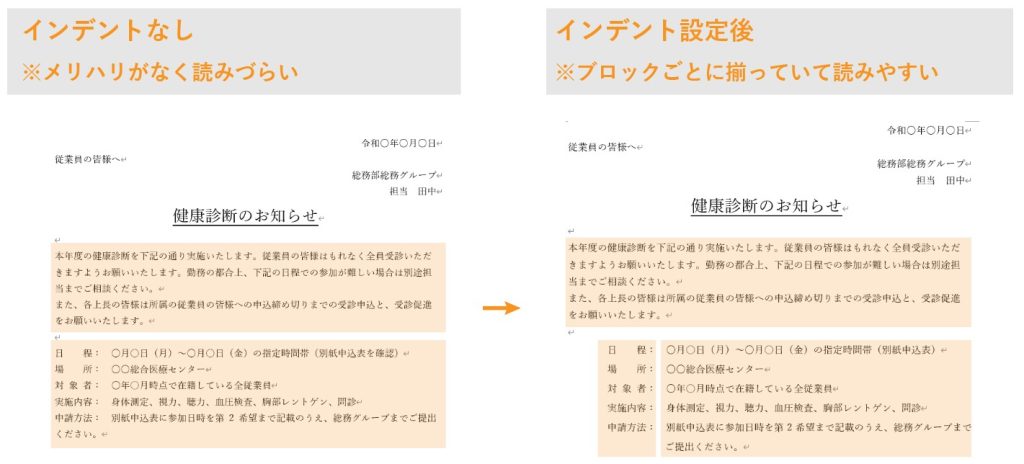
インデントを設定せず、スペースキーを押して空白をいくつか入れて調節する場合もありますが、配置が崩れてしまったり、行ごとに文頭がバラバラになってしまったりと、余計に手間がかかることがあります。
インデントは覚えてしまえば便利で、ボタン1つで簡単に設定する方法もありますのでぜひ活用しましょう。
インデントの設定方法は大きく分けて2パターン。以下の記事で詳しい設定方法を解説します。
方法1:【簡単!】インデントを増やす/減らすボタン
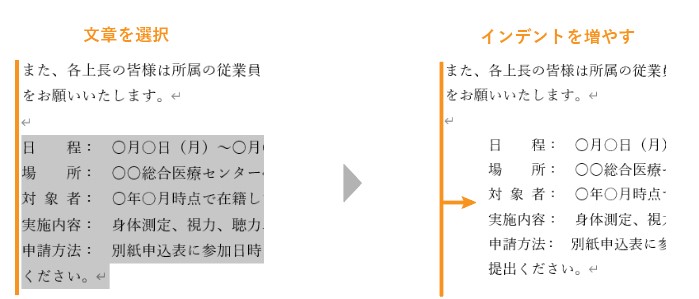
一番簡単なのは、「インデントを増やす」「インデントを減らす」ボタンでのインデントの調節です。
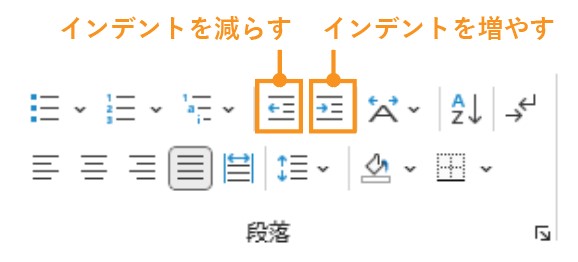
インデントを設定したい文章を選択してから「インデントを増やす」ボタンを押すと、文章の始まりを1文字分ずつ右にずらすことができます。
逆に、「インデントを減らす」ボタンでは1文字分ずつ左にずらすことができます。
 コンせんせー
インデントを増やすときも減らすときも、どちらも文章を選択してから設定することを忘れないでね!
方法2:インデントマーカーで設定する
インデントは、ルーラー上にあるインデントマーカーでも細かく調節することができます。
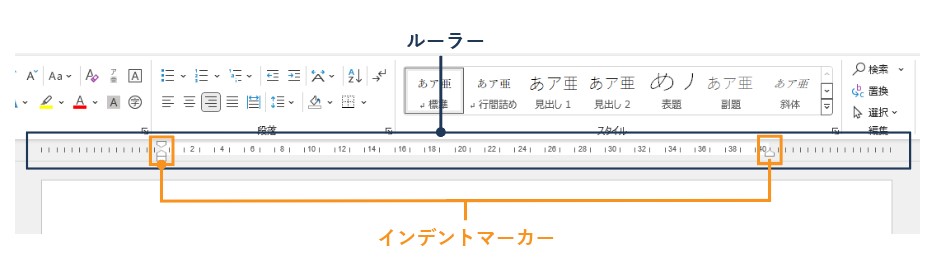
ルーラー(定規)の表示方法
Wordのリボンの下に、上の画像のようなルーラー(定規)が表示されていない方はまずルーラーを表示させましょう。
[表示]タブ→[表示]グループ内に、ルーラーのチェックボックスがあります。
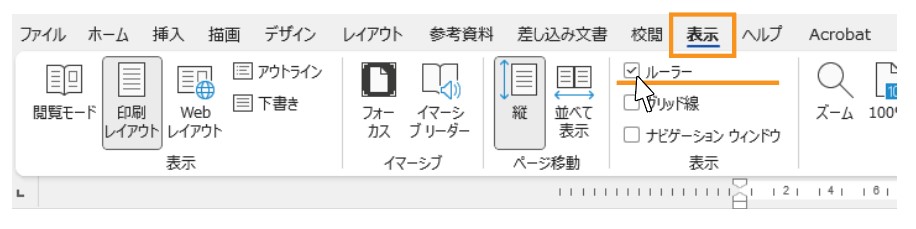
「ルーラー」をクリックしてチェックを入れると、ルーラーが表示されます。
インデントマーカーを動かしてサクッとインデント調節
インデントを設定したい文章を選択してからインデントマーカーを動かすと、好きな位置に文章を持っていくことができます。
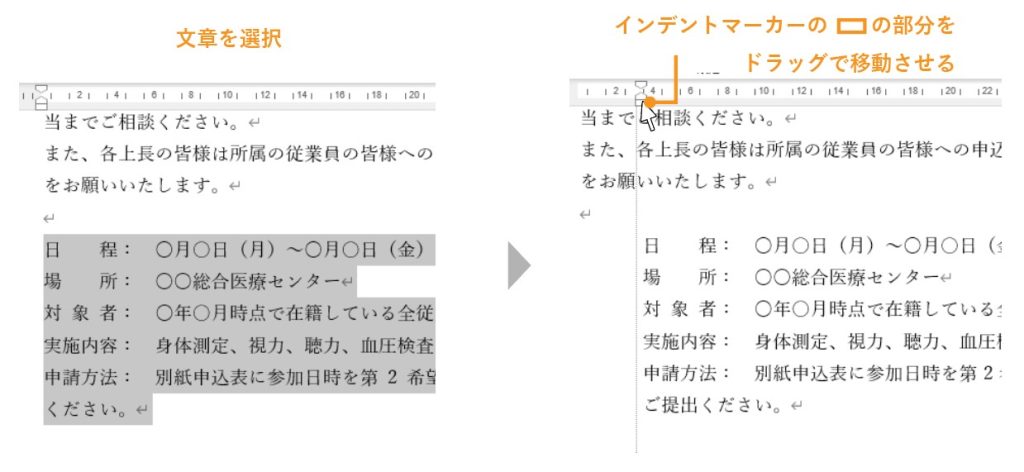
インデントマーカーを右へ移動させると文章全体が右に移動し、左へ移動させると左に戻ります。
インデントを増やす/減らすボタンでは、文章を好きな位置に持っていくために何度もボタンをクリックする必要がありますが、インデントマーカーを動かせばマウスのドラッグ1回で好きな位置に移動させることができます。
インデントマーカーの役割を理解しよう!
インデントマーカーは4つに分かれています。それぞれの役割を知って使いこなしたい方に向けて、インデントマーカーそれぞれの意味と役割を解説します!
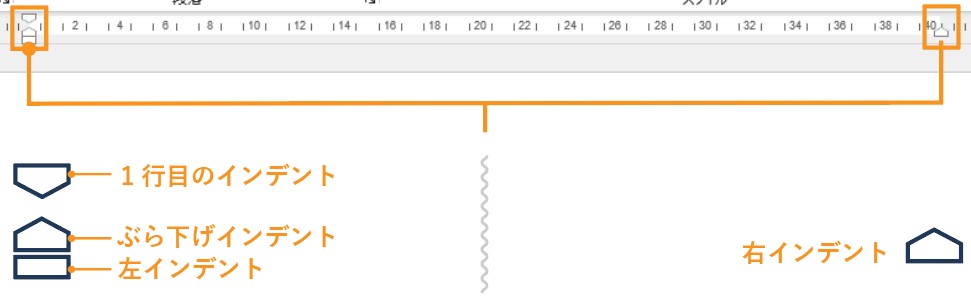
- 1行目のインデント
-
設定したい行にカーソルを置き、1行目のインデントを右へドラッグすると段落の1行目だけが移動します。

- ぶら下げインデント
-
設定したい行にカーソルを置き、ぶら下げインデントを右へドラッグすると段落の2行目以降のみが移動します。
- 左インデント
-
設定したい段落にカーソルを置き、左インデントを右へドラッグすると、段落の全部の行が移動します。
段落をいくつか選択すると、すべての段落をまとめて移動させることができます。 - 右インデント
-
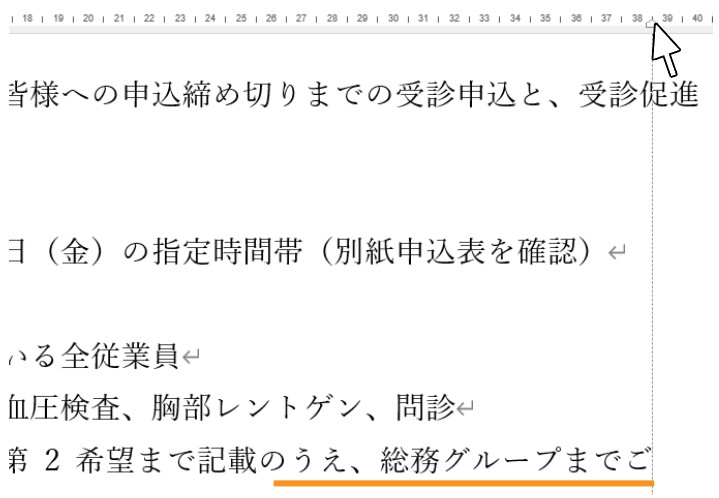
設定したい段落にカーソルを置き、右インデントを左へドラッグすると、段落の全部の文末が左に移動します。
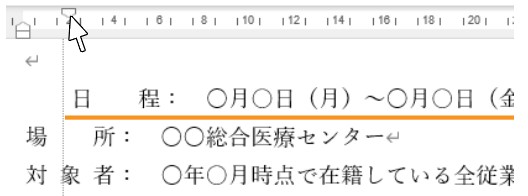
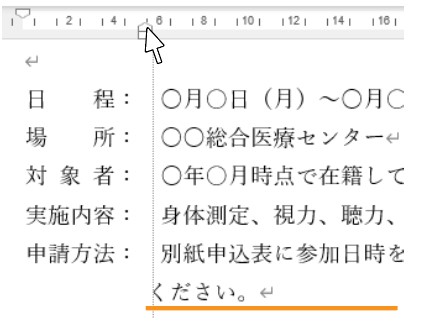
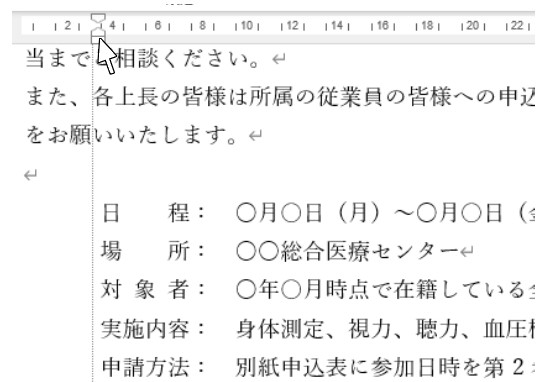
インデントマーカーの移動で、インデントが微妙に揃わないとき
ぶら下げインデント等で行頭を調節するとき、揃えたい位置にどうしても合わせることができず、下の画像のように微妙にずれてしまうことがあります。
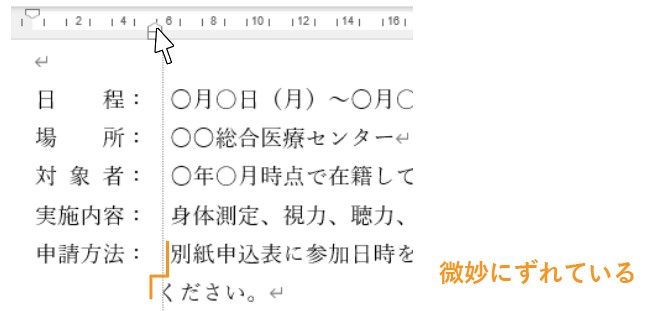
このような場合、[Altキー]を押しながらインデントマーカーをドラッグすると、微調整が可能です。

設定したインデントを解除する方法
インデントを設定してから文章を入力すると、設定はそのまま引き継がれる
インデントに限らず、Wordの書式は設定すると、基本的にはその設定が後の行にも引き継がれます。

この書式をそのままずっと引継ぎたいときには便利ですが、そうでないときには元に戻したいですよね。
書式のクリアボタンを活用する
書式を何も設定していない状態に戻すには、「書式のクリア」ボタンが便利です。
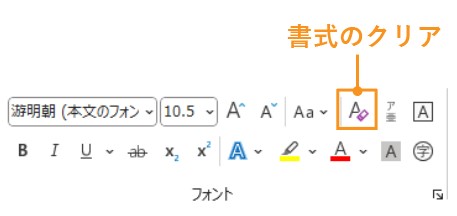
書式をクリアしてから次の行に改行すれば、書式を何も設定していない状態で次の行が始まります。
また、文章の一部を選択して「書式のクリア」をすると、選択した部分だけ書式が何も設定されていない状態になります。
インデントの設定には、段落の概念を知っておくことが重要
インデントを調節しようとして想定していなかった行が移動してしまうことがあります。これは、インデントで移動する「段落」がどこなのかを理解していないために起こってしまいます。
「段落」とは、改行マークの後ろから、次の改行マークまでのひとまとまりのことを指します。
インデントは段落単位で移動させるため、動かそうとしている「段落」がどこなのか、を理解しておく必要があります。
 パソコ
パソコボタン押すだけ、マーカーを動かすだけで揃うなんてとっても便利!
コンせんせーインデントは慣れればとっても便利な機能!最初はボタンをぽちぽち押しながら、慣れてきたらルーラーとインデントマーカーで好きな位置に調整してみようね!